

.jpg)
.jpg)
.jpg)
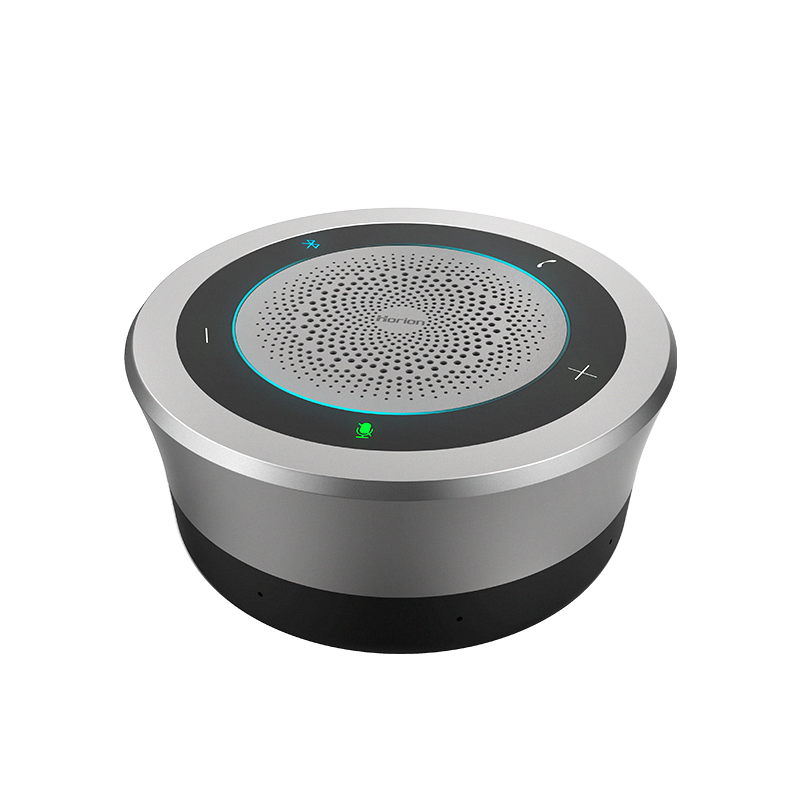
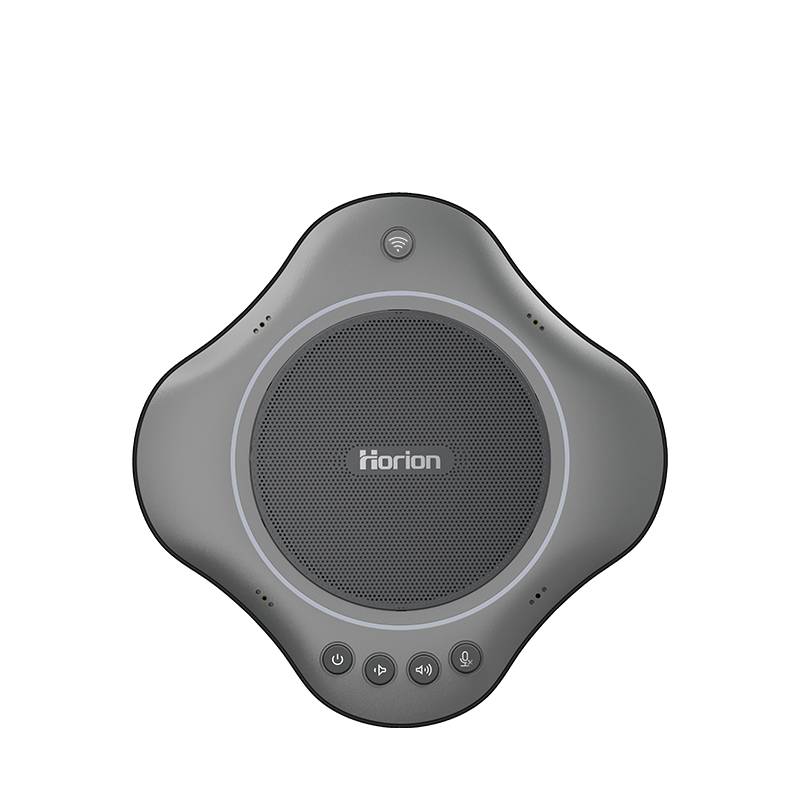
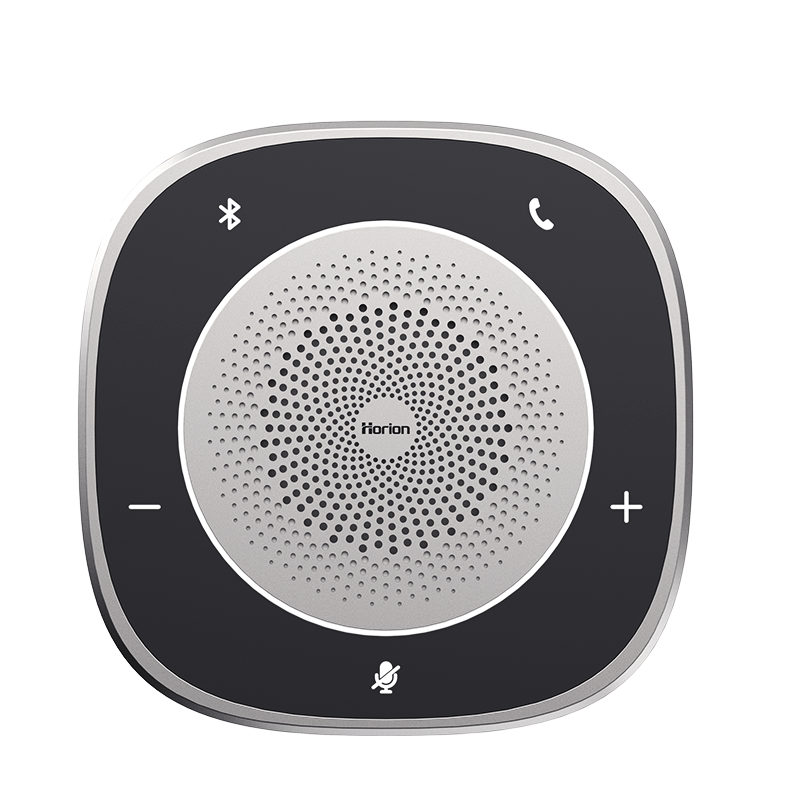
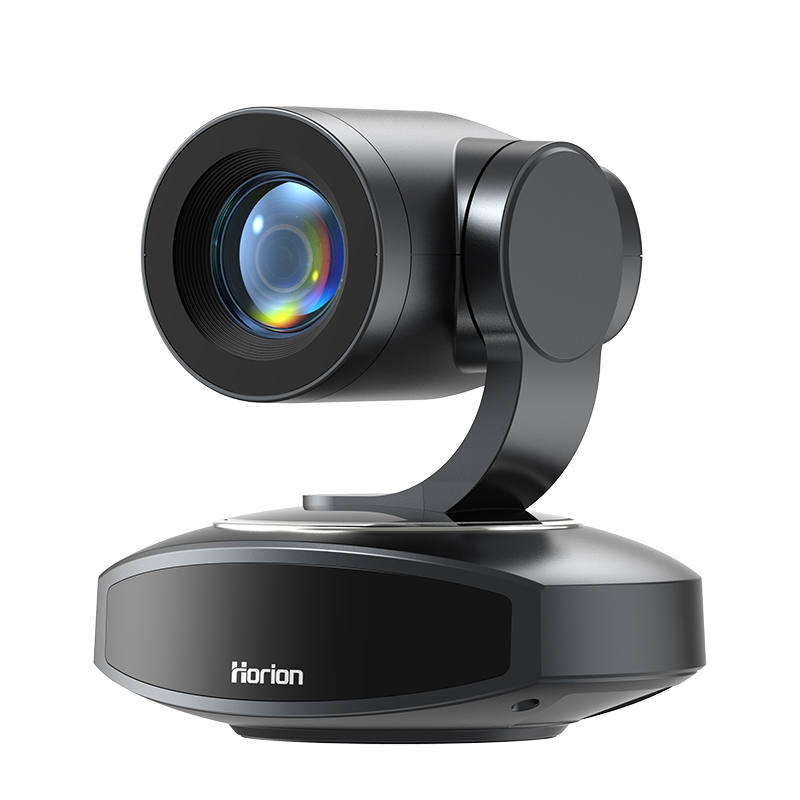


皓丽会议平板核心功能操作速查指南
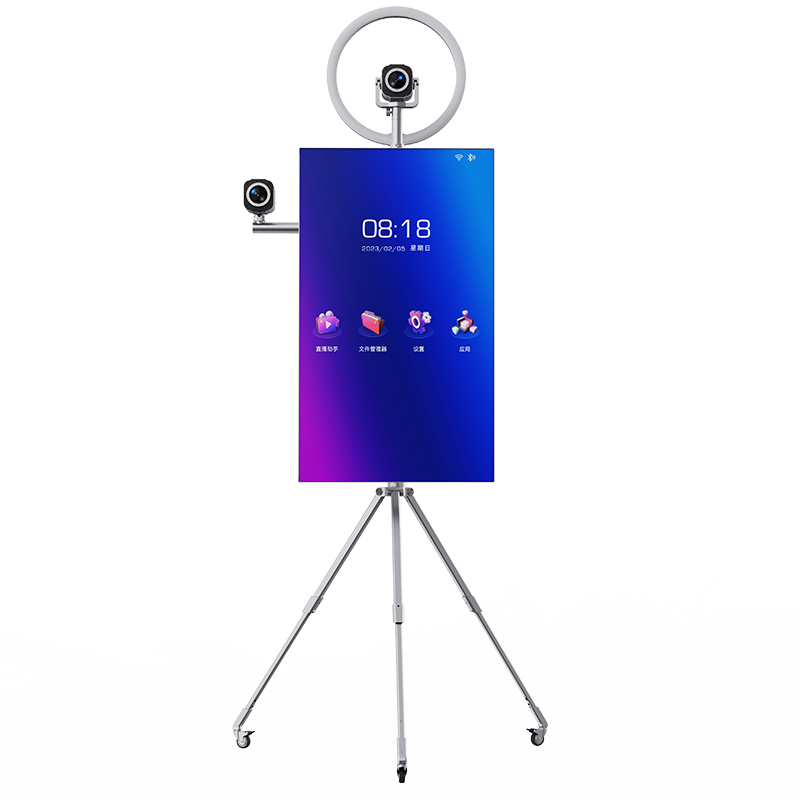
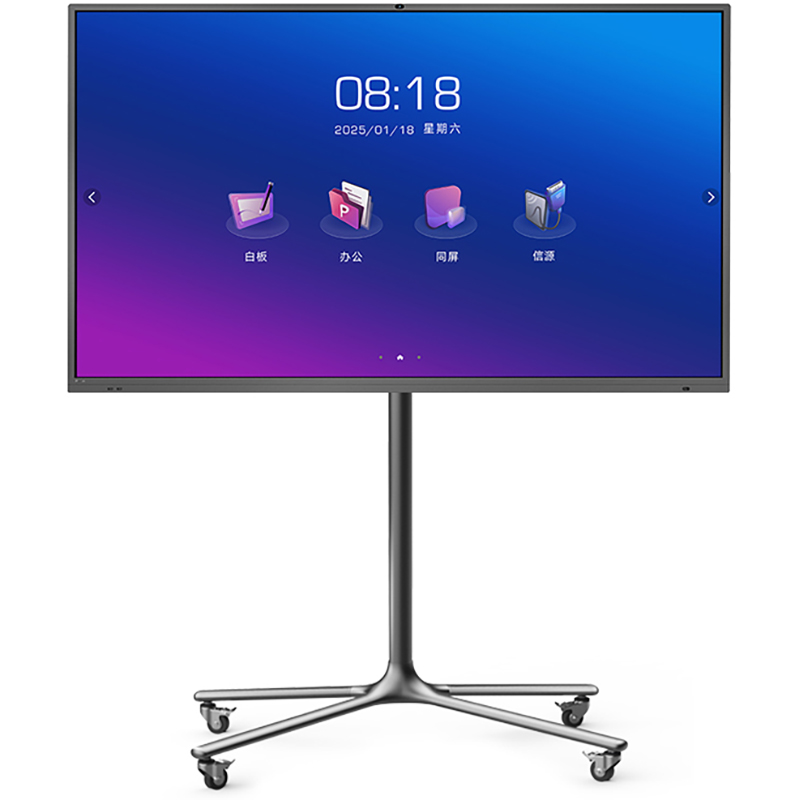
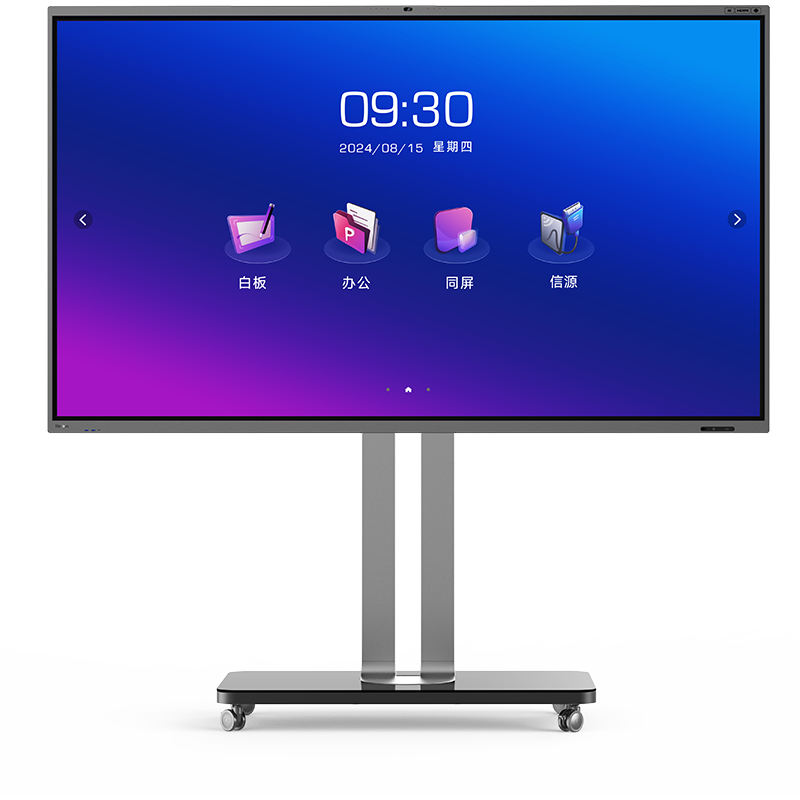
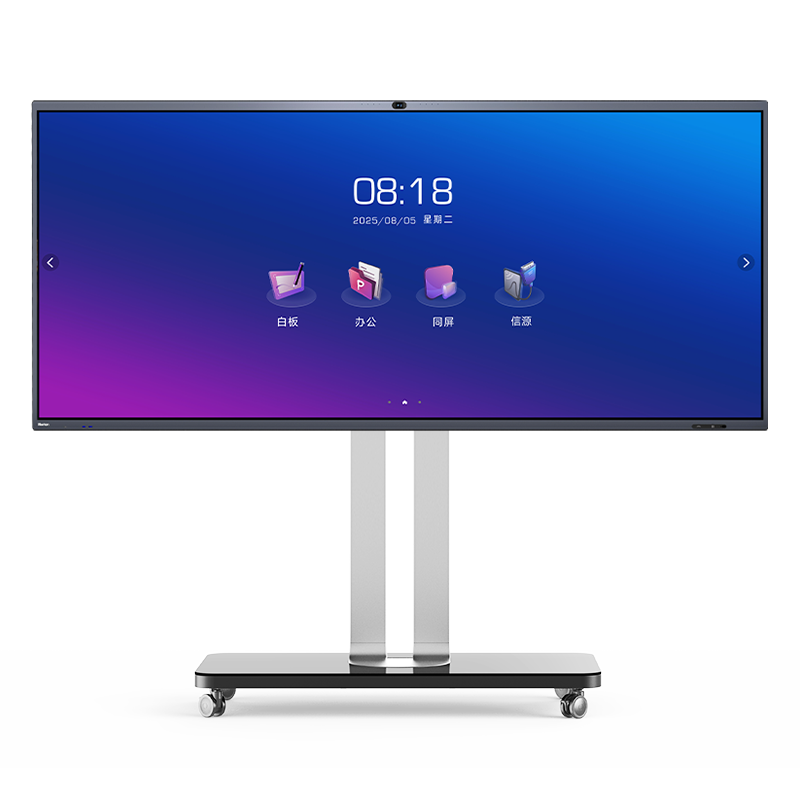
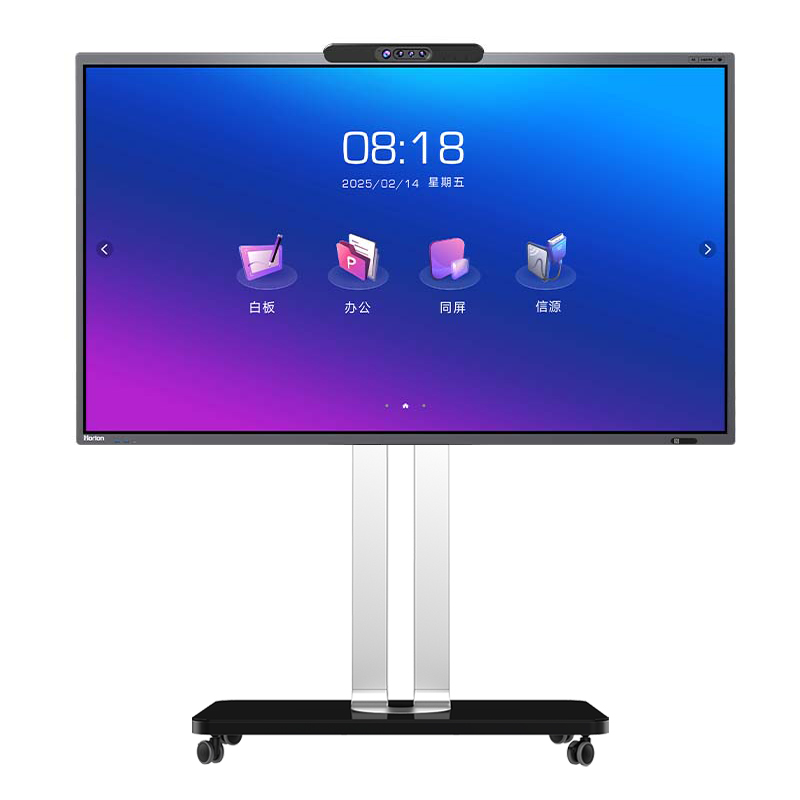
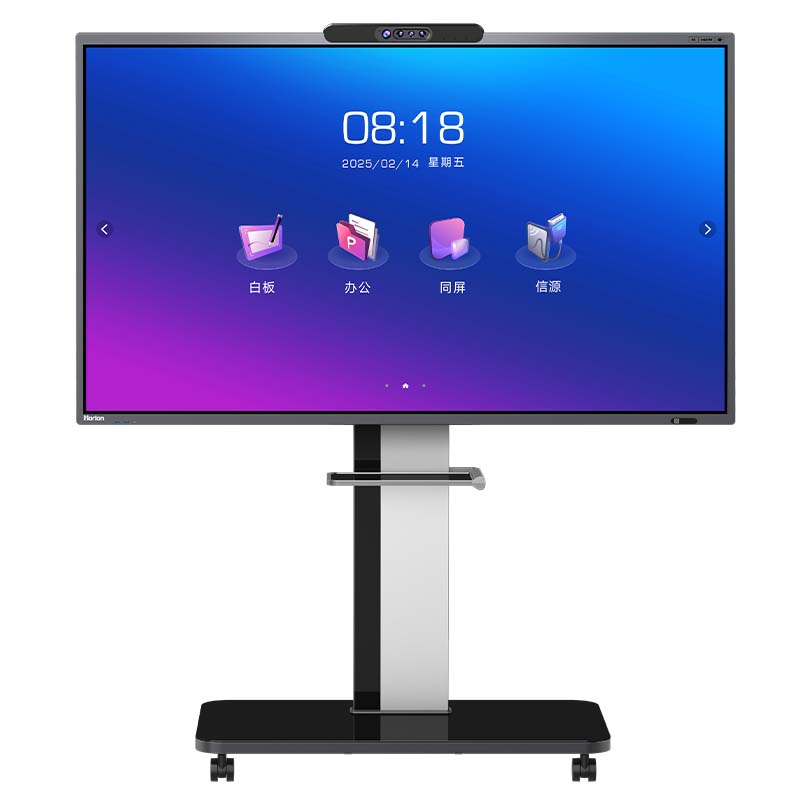
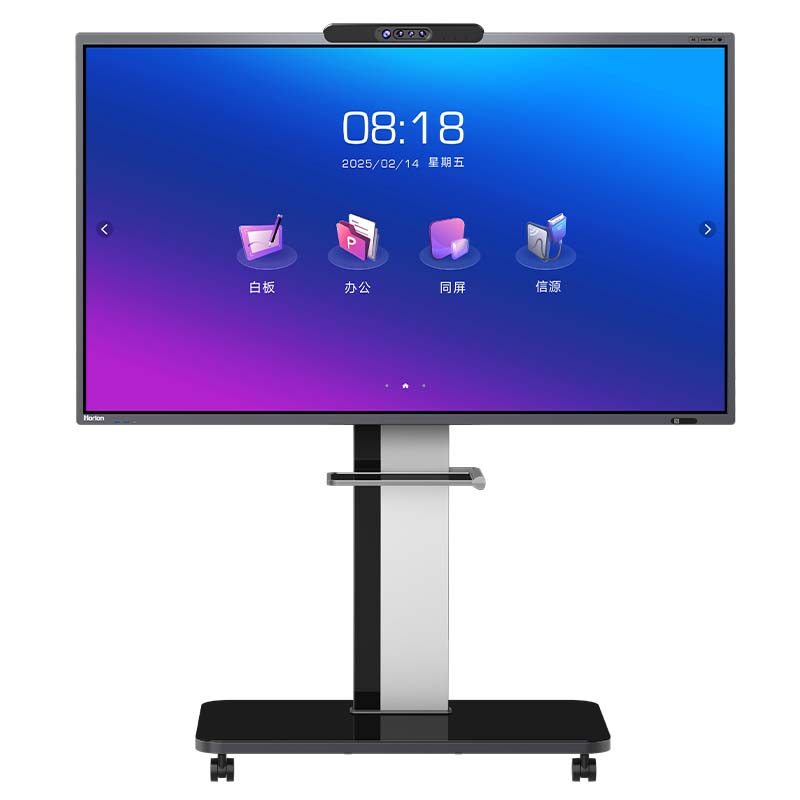
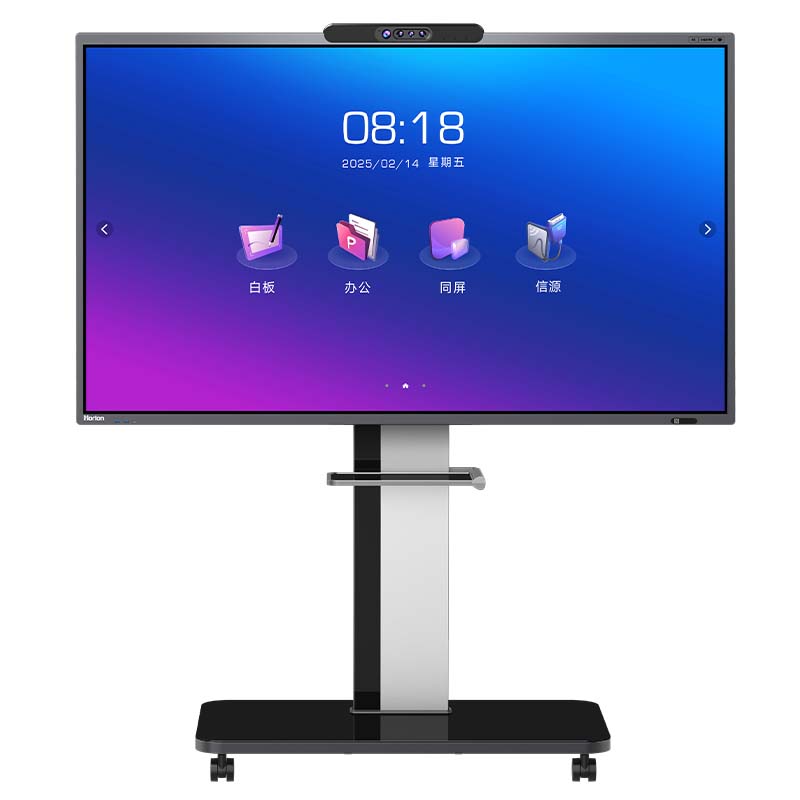
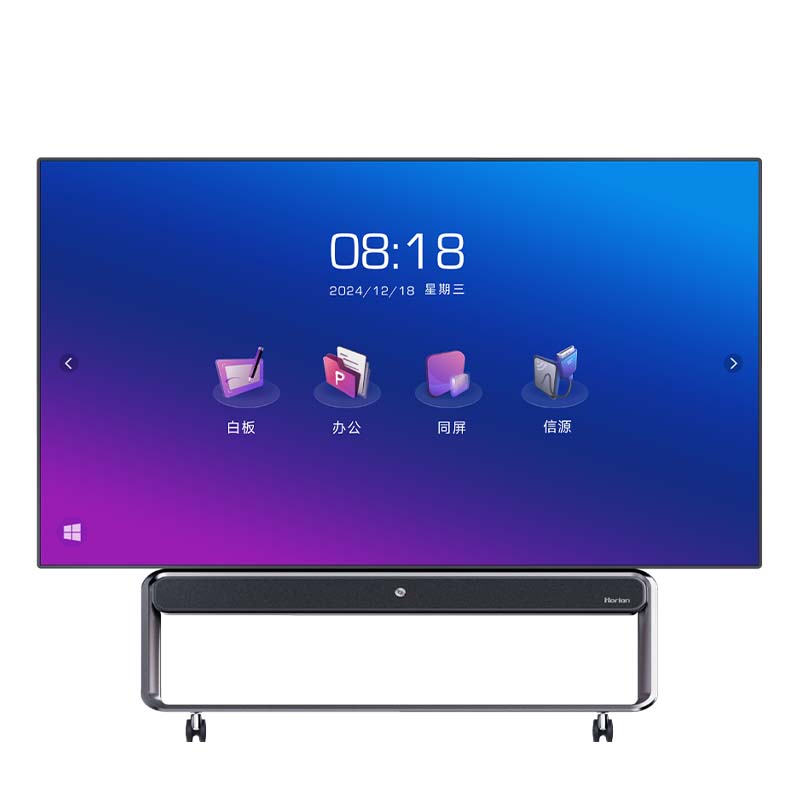
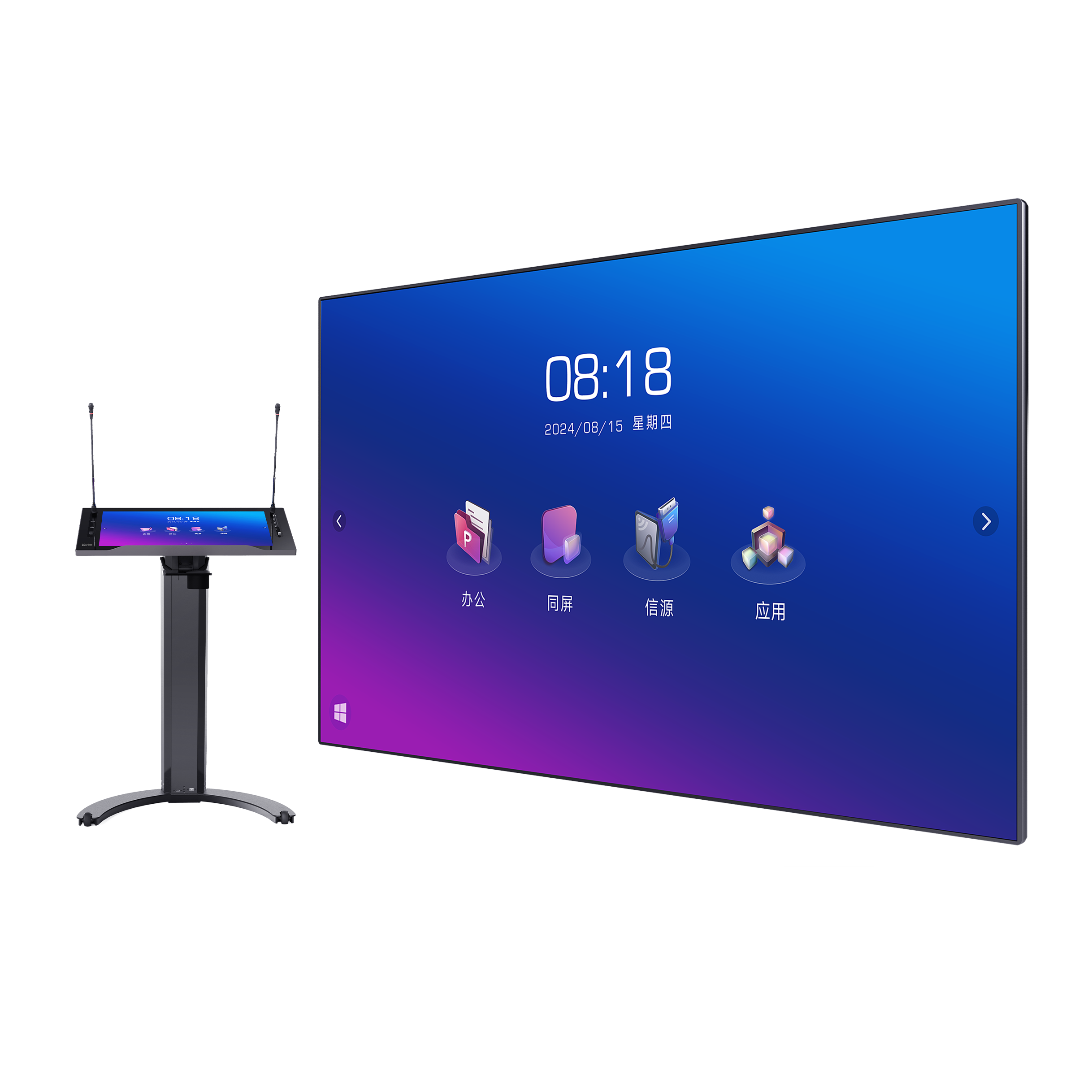
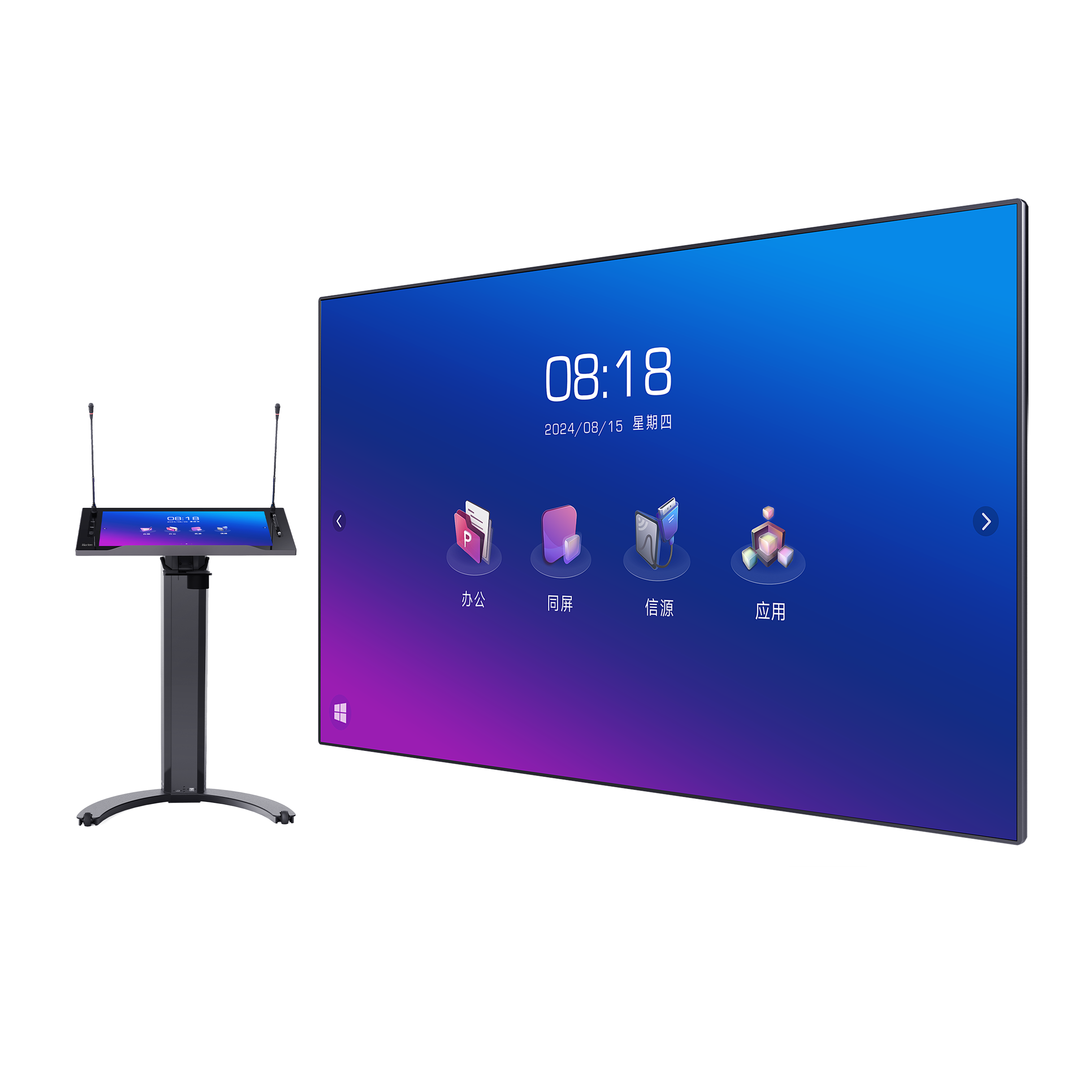
皓丽会议平板将高清显示、智能书写、无线投屏和视频会议等功能集于一体,其核心操作可以概括为“开机即用、提笔即写、一键投屏”。下表汇总了其主要功能的操作要点:
一、 基础操作:开机与设置
开机:连接电源,按机身侧面或遥控器上的电源键。
主界面:开机后进入Android系统桌面,所有功能均可通过触控图标开启。
关键要点:首次使用只需连接网络,之后即可实现“开机即用”。
二、 智能书写:会议白板功能
进入白板:
从主界面打开“白板”应用。
快捷操作:在任意界面(如投屏、会议中),用手或笔直接在大屏上书写,即可快速调出浮动白板。
书写与擦除:
使用屏幕侧边工具栏选择笔的颜色、粗细。
手势擦除:用手掌侧边涂抹,可擦除大面积笔迹;点击“橡皮擦”图标可精确擦除。
保存与分享:
会议结束后,点击保存,生成二维码。用手机扫码,即可将白板内容以图片形式保存至手机。
核心优势:无限画布、笔迹顺滑、扫码秒存,确保会议纪要永不丢失。
三、 无线投屏:多设备一键共享
核心前提:确保投屏设备与会议平板连接至同一Wi-Fi网络。
电脑投屏:
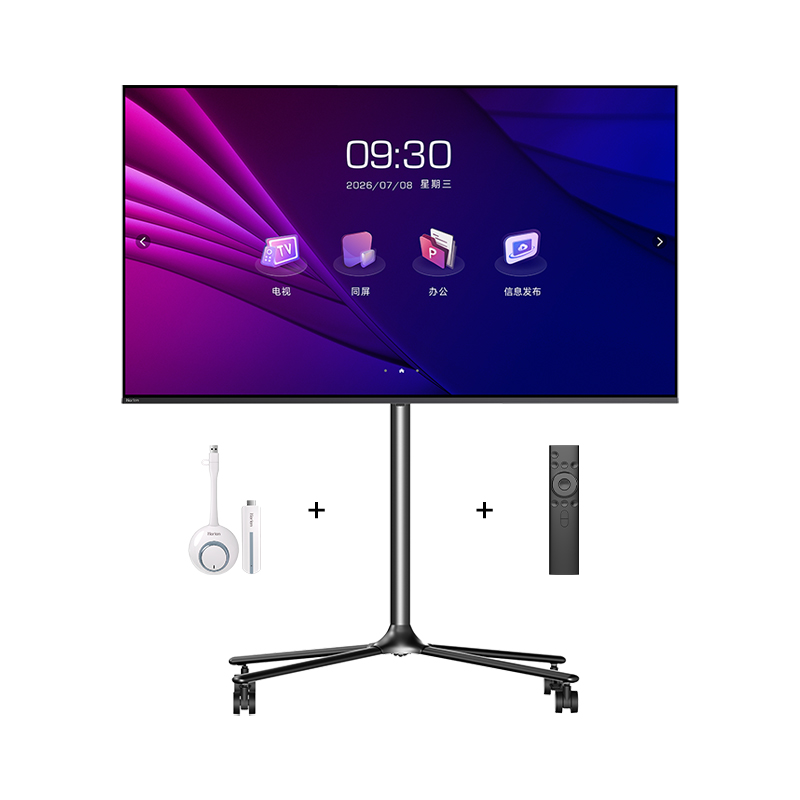
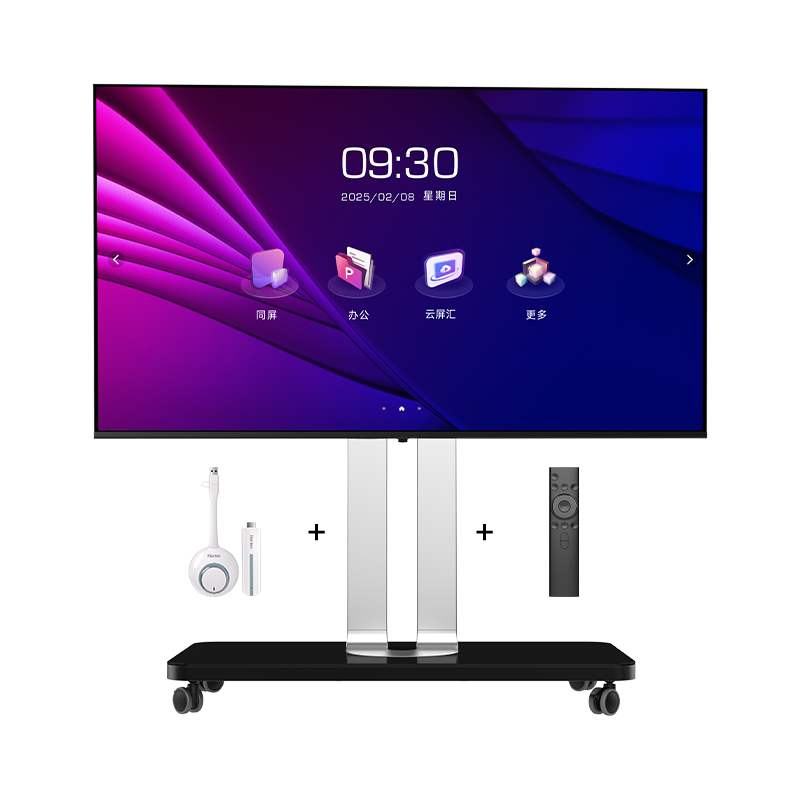
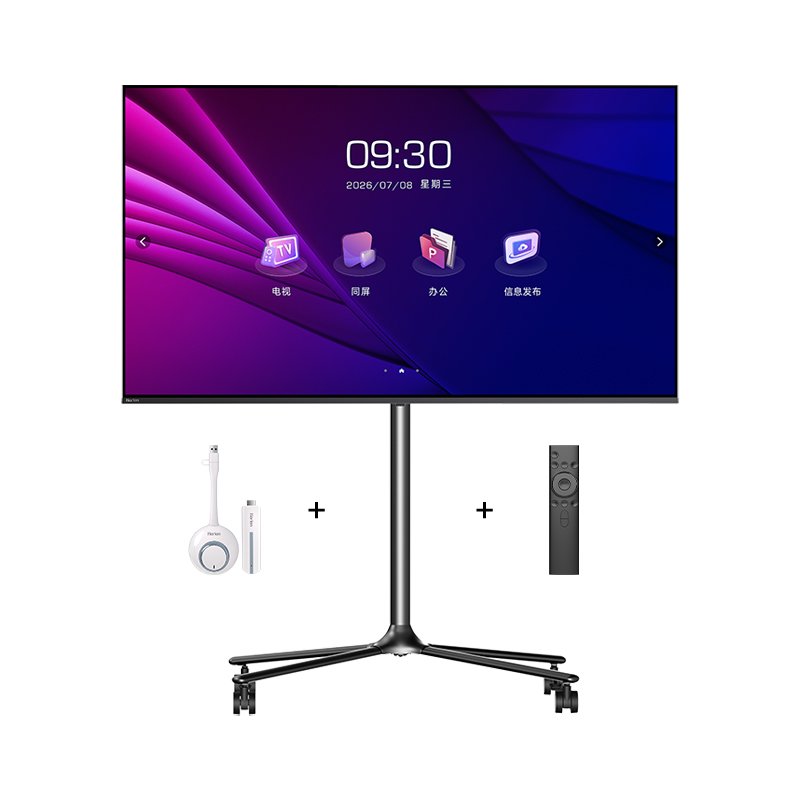
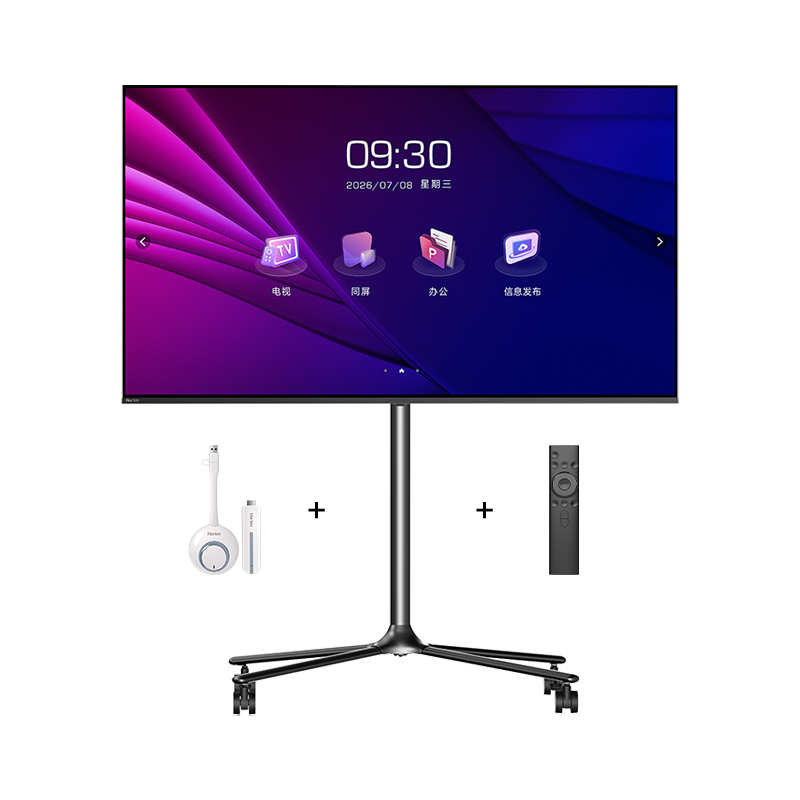
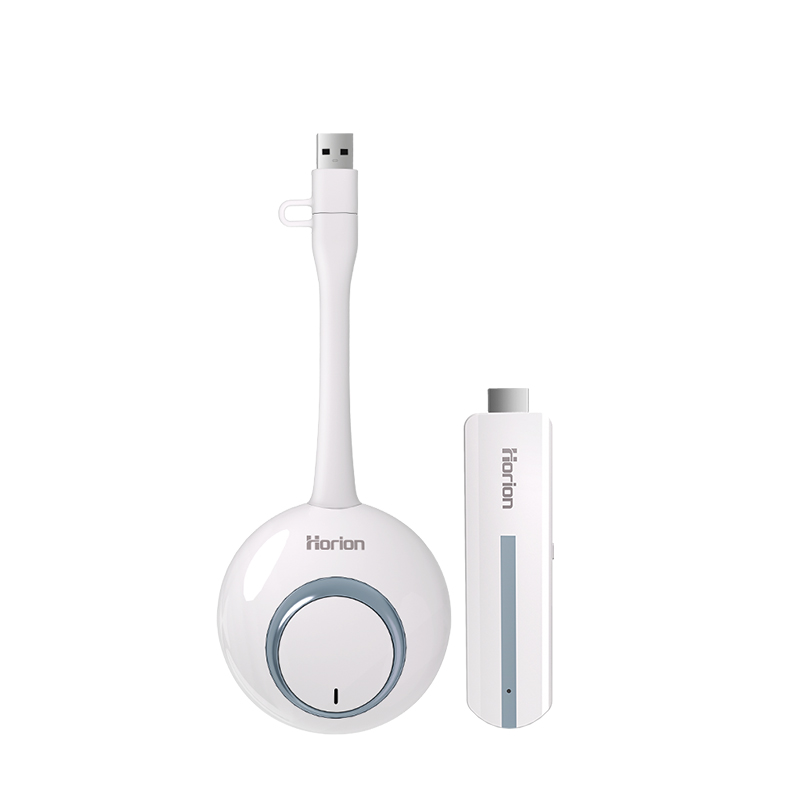
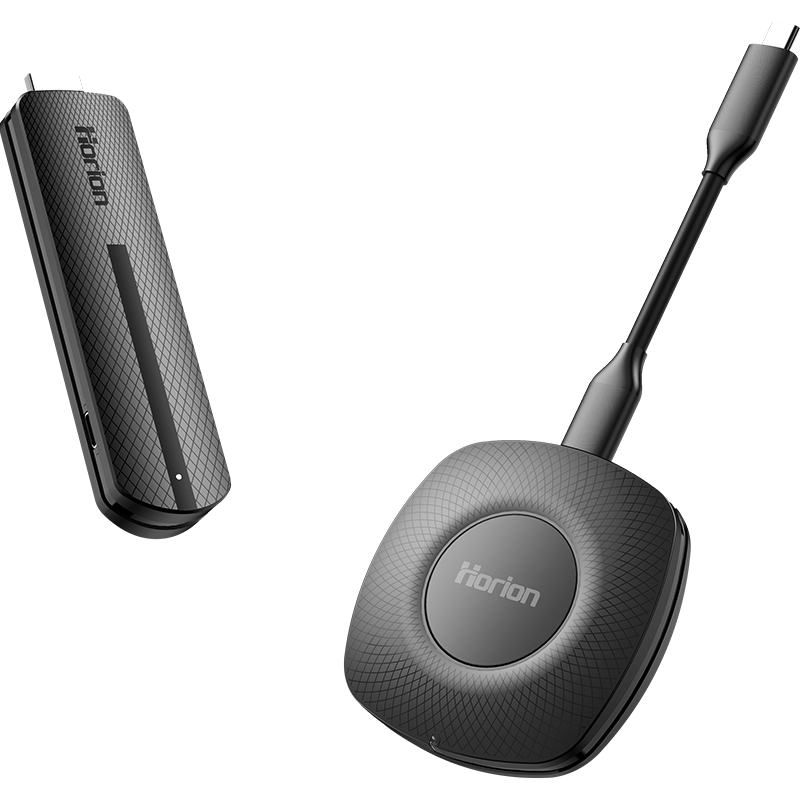
将随机附带的无线投屏器插入平板的USB口进行配对。
再将投屏器插入电脑USB口,按下按钮即可完成投屏。
苹果设备:从屏幕右上角下滑打开控制中心,点击“屏幕镜像”(AirPlay),选择会议平板名称。
安卓设备:
在手机“设置”中找到“无线显示”、“投射”或“多屏互动”功能,选择会议平板。
或扫描平板投屏界面二维码,按提示操作。
高级功能:部分型号支持反向触控,可在平板上直接触控操作被投屏的电脑。
四、 高清视频会议
安装应用:从内置应用市场下载安装常用的会议软件(如腾讯会议、钉钉、Zoom等)。
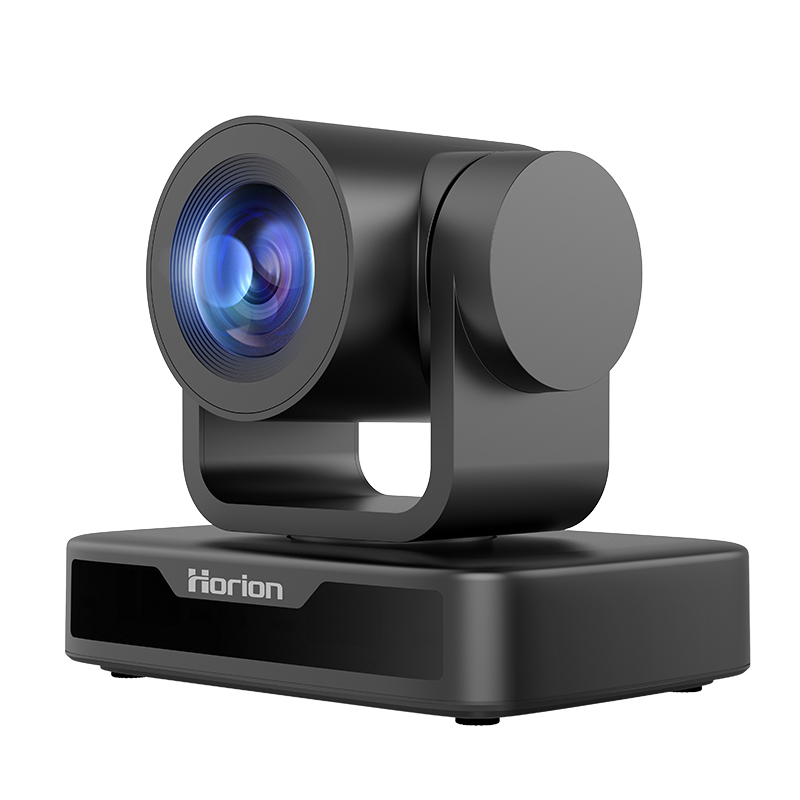
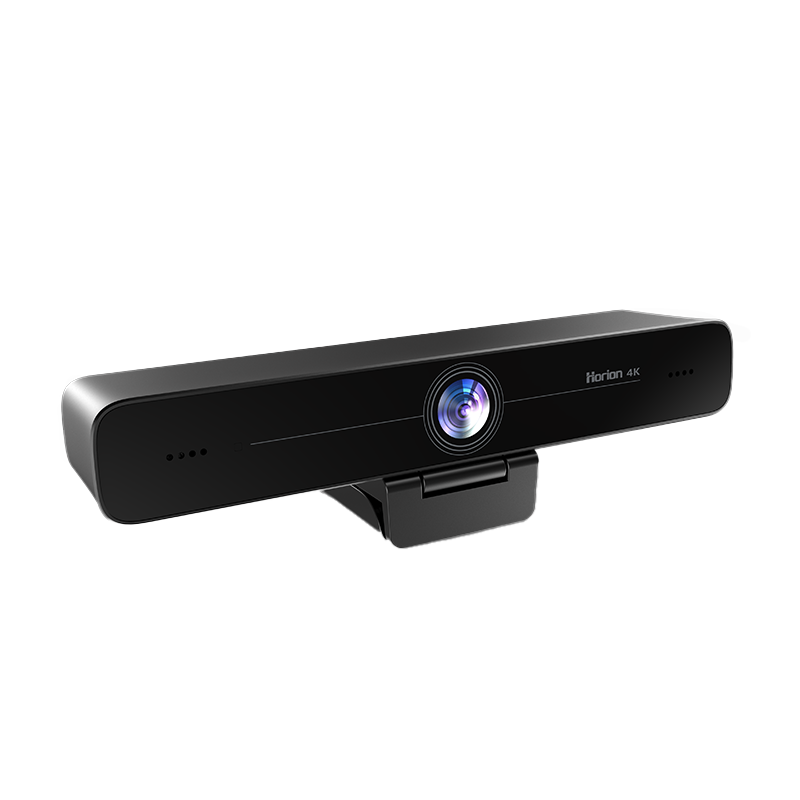
设备设置:在会议软件的设置中,将麦克风、扬声器、摄像头均选择为“皓丽会议平板”或对应型号。
组合应用:在会议中,可结合“无线投屏”功能,将本地讨论的白板、文档画面实时共享给远程同事。
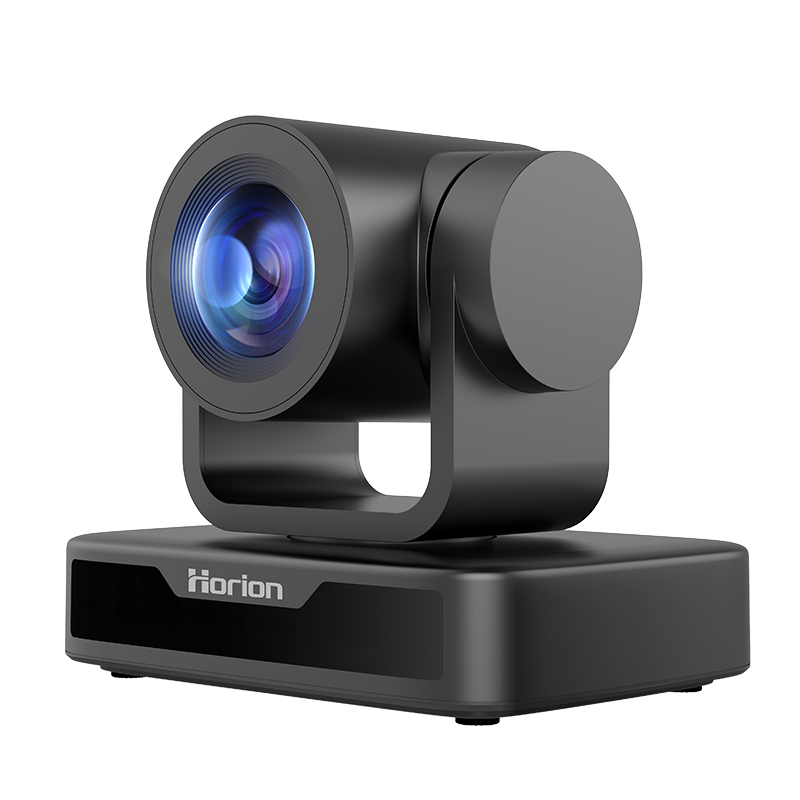
关键要点:直接调用平板内置的高清摄像头、全向麦克风阵列和专业音响,无需外接设备即可获得出色的音视频体验。