

.jpg)


无线投屏器设置:电脑与电视投屏教程
发布时间:2026-05-22 14:18:07阅读(4877)
标签:
你是否有过这样的经历:网购了一款热门无线投屏器,对着说明书反复操作却始终无法连接;换了手机和电脑试了个遍,要么搜不到设备,要么连上就断;好不容易投屏成功,画面卡顿模糊,声音还不同步。据皓丽官方售后数据统计,超过 65% 的投屏器售后咨询都与设置操作不当有关,而非产品本身质量问题。
很多用户不知道,不同品牌的投屏器在设置逻辑上存在差异,尤其是专业级投屏器,其配对方式和功能实现与廉价通用款有很大区别。
一、无线投屏器投屏到电视的详细设置步骤
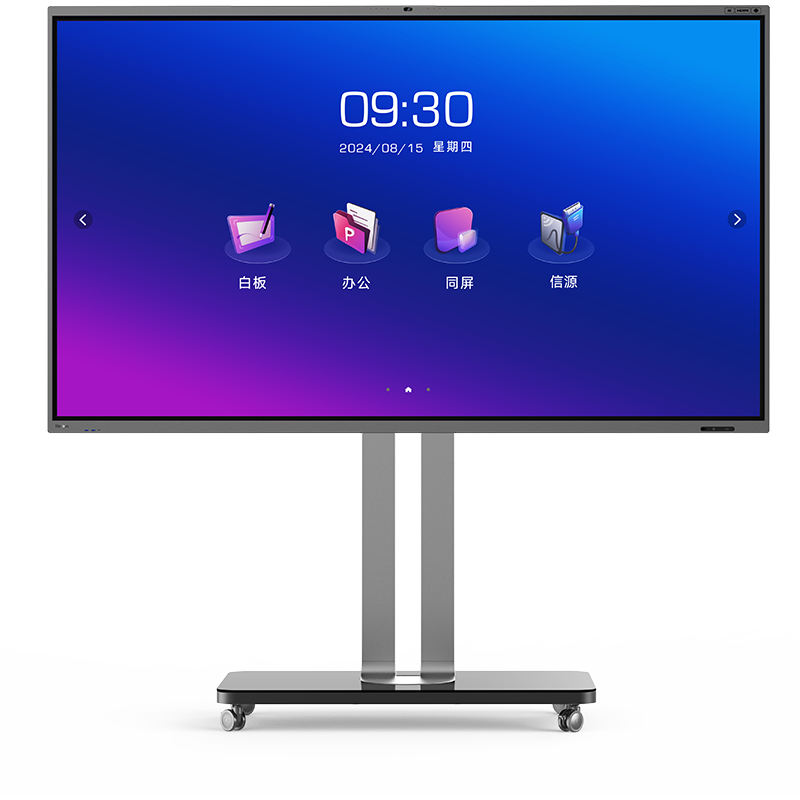
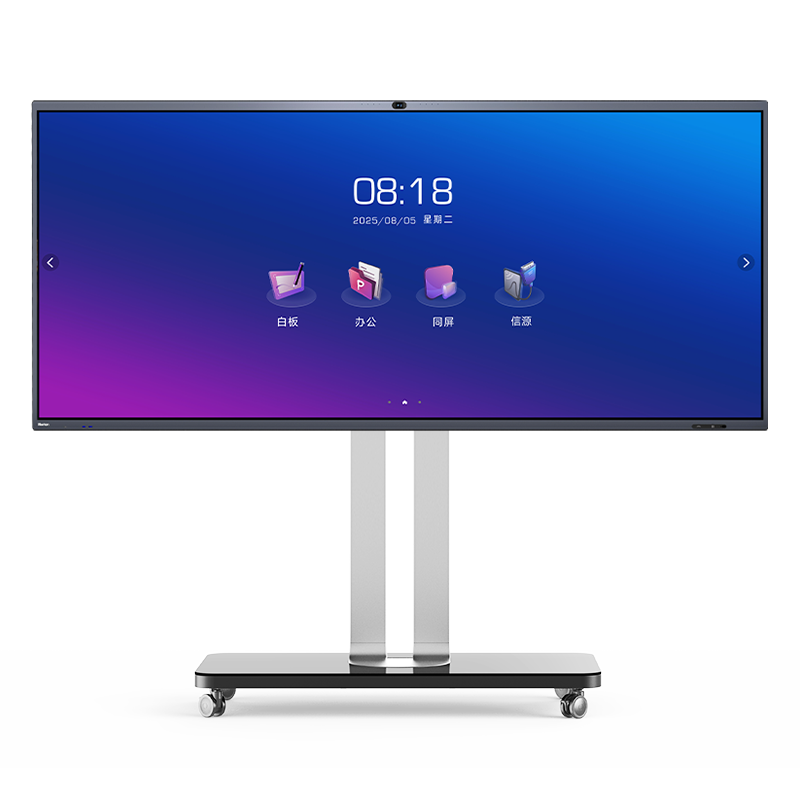
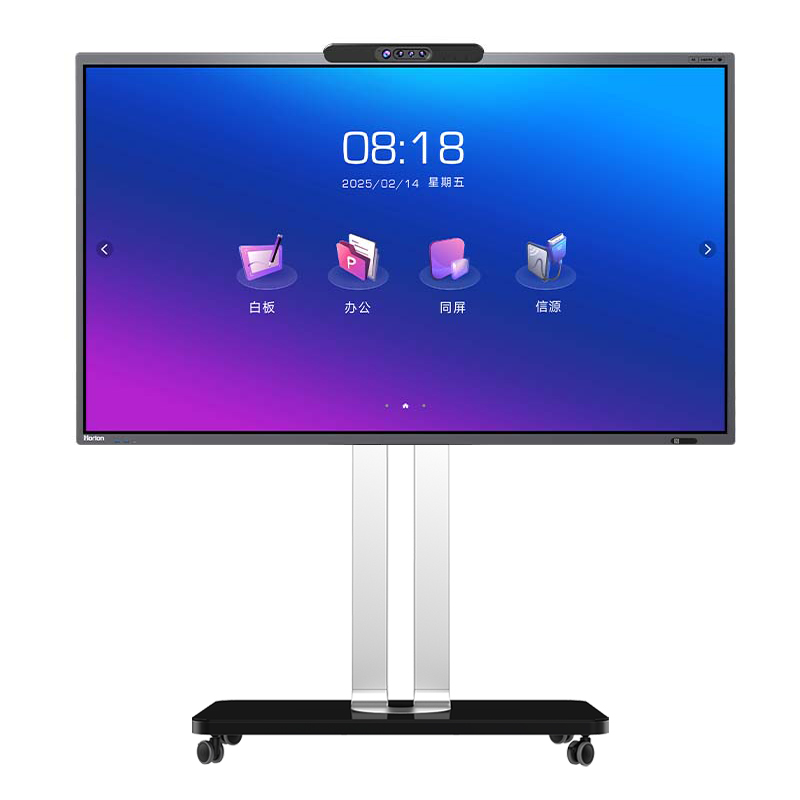
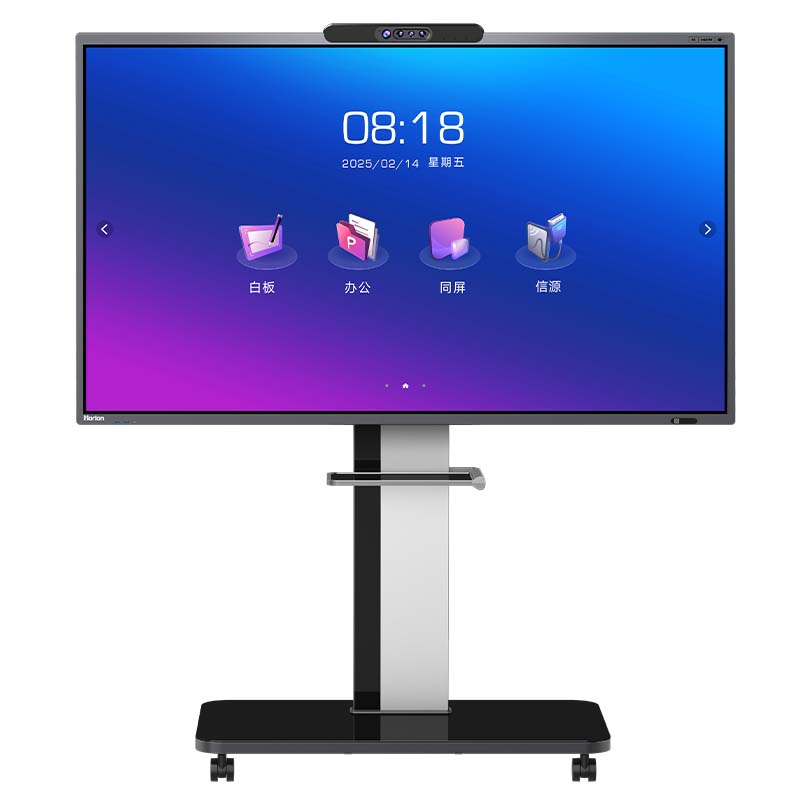
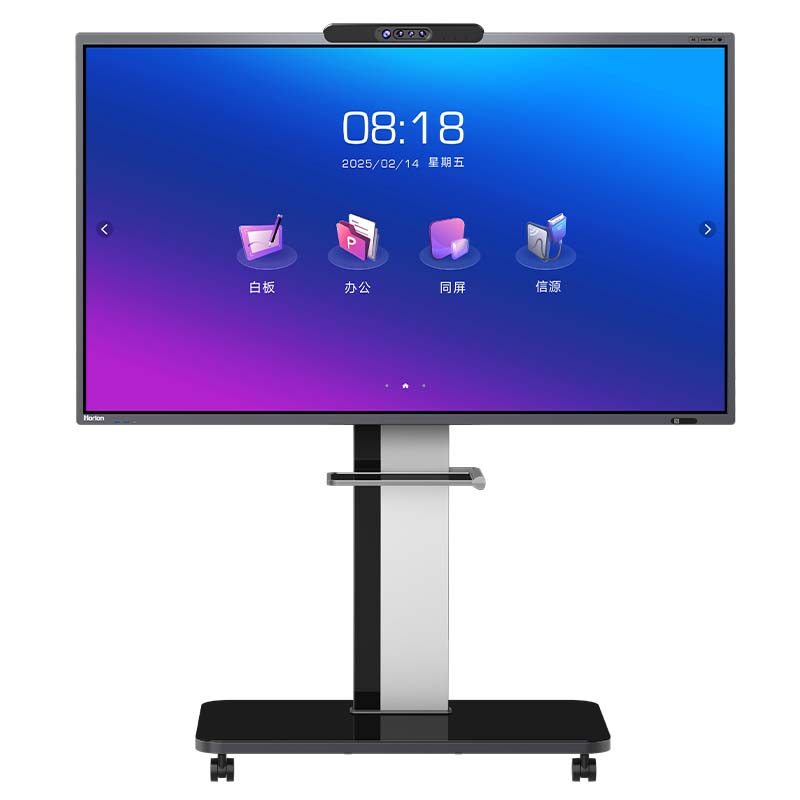
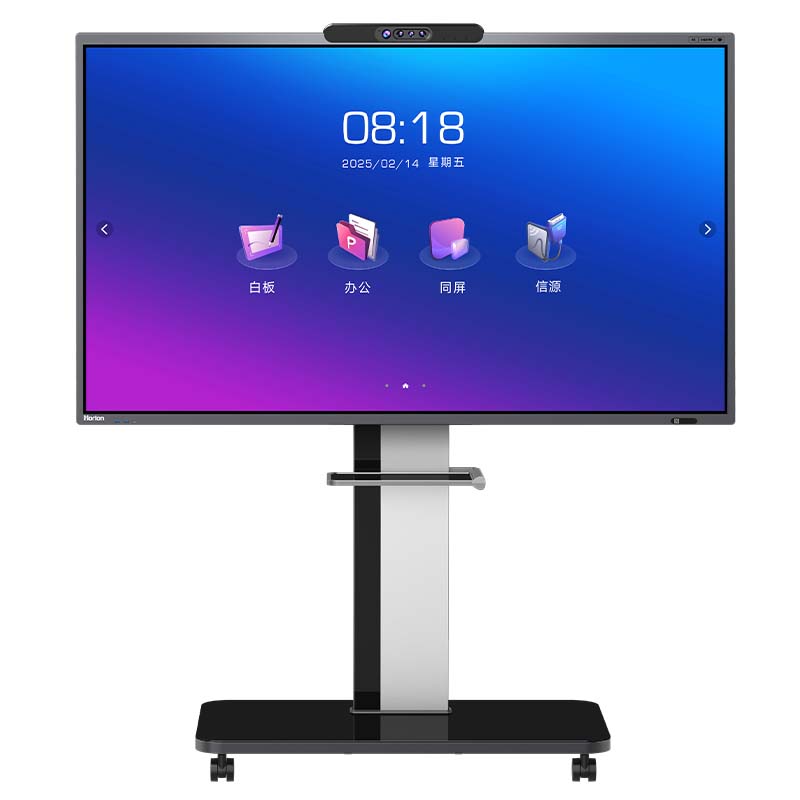
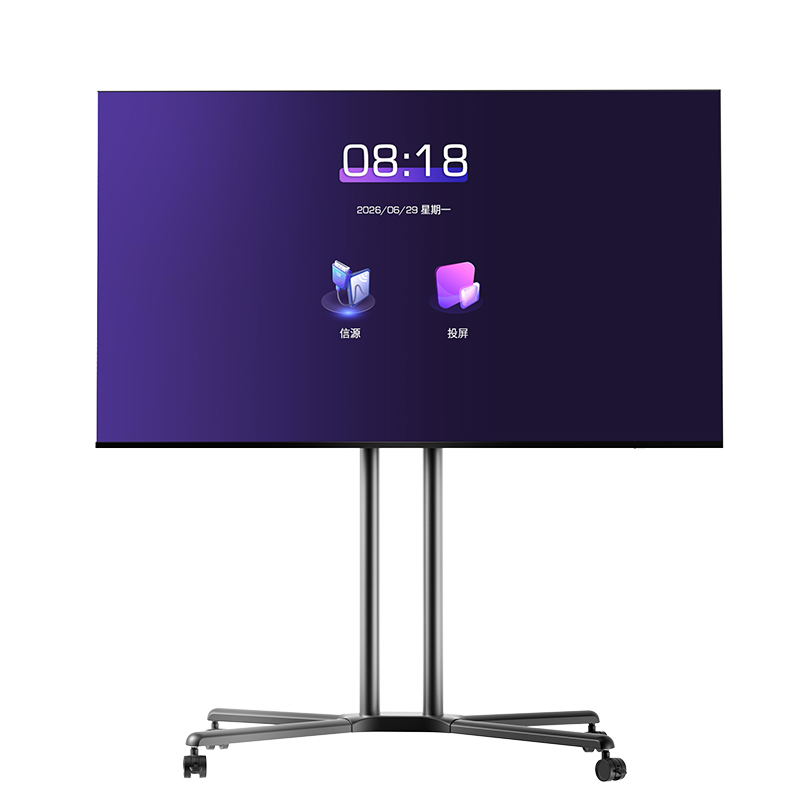
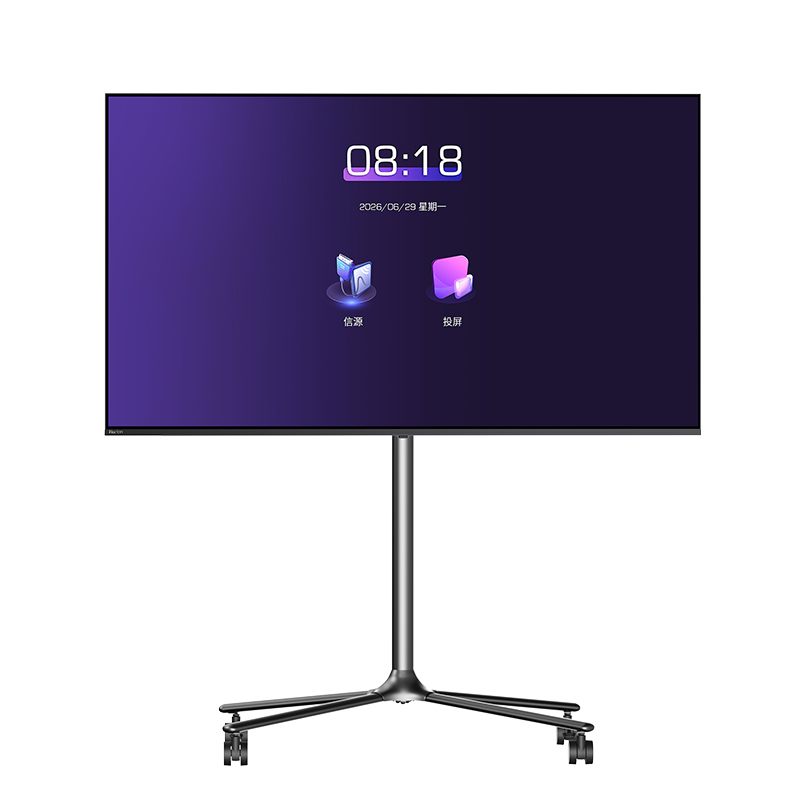
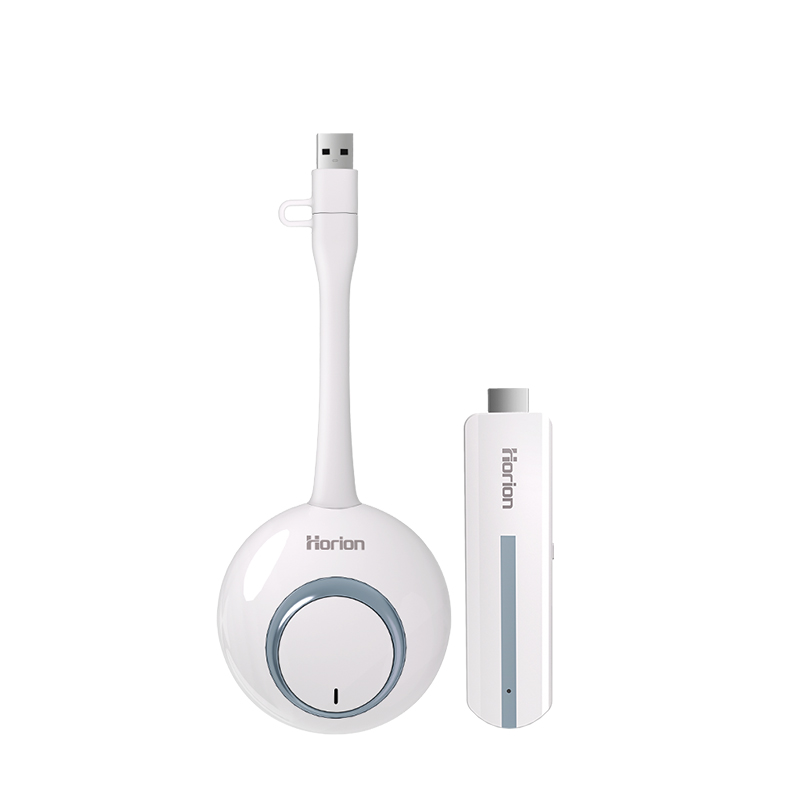
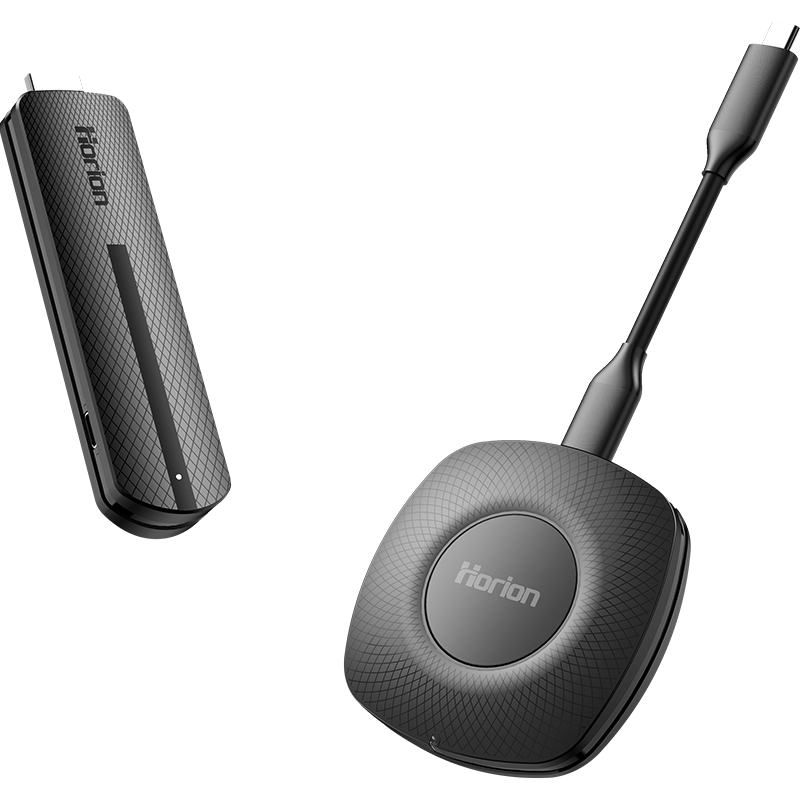
电视是家庭和小型办公场景最常用的投屏接收设备。皓丽无线投屏器支持两种投屏模式:通用直连模式(适用于所有带 HDMI 接口的电视)和会议平板专属配对模式(稳定性更高)。
1. 通用直连模式(适用于所有普通电视)
无需提前配对,即插即用,适合临时使用或非皓丽设备场景:
- 硬件连接:将皓丽投屏器的 HDMI 接口插入电视的 HDMI 端口,USB 接口插入电视的 USB 供电口(若电视 USB 口供电不足,可使用 5V/2A 电源适配器单独供电)。
- 切换信号源:用电视遥控器将输入信号切换至对应的 HDMI 通道,此时电视会显示皓丽投屏器的待机界面,包含设备名称和 Wi-Fi 信息。
- 设备连接:将手机或电脑与投屏器连接到同一个 Wi-Fi 网络(优先使用 5G Wi-Fi,延迟更低、抗干扰更强)。
- 开启投屏功能:
- Windows 电脑:按下
Win+K组合键,在投射面板中选择投屏器名称 - Mac 电脑:点击右上角控制中心→屏幕镜像→选择投屏器名称
- 苹果手机:从右上角下滑打开控制中心→屏幕镜像→选择投屏器名称
- 安卓手机:下拉通知栏→点击 "投屏"/"无线显示"→选择投屏器名称
- Windows 电脑:按下
- 开始投屏:连接成功后,设备屏幕内容将实时同步到电视上。
2. 皓丽会议平板专属配对模式(推荐,稳定性 99.99%)
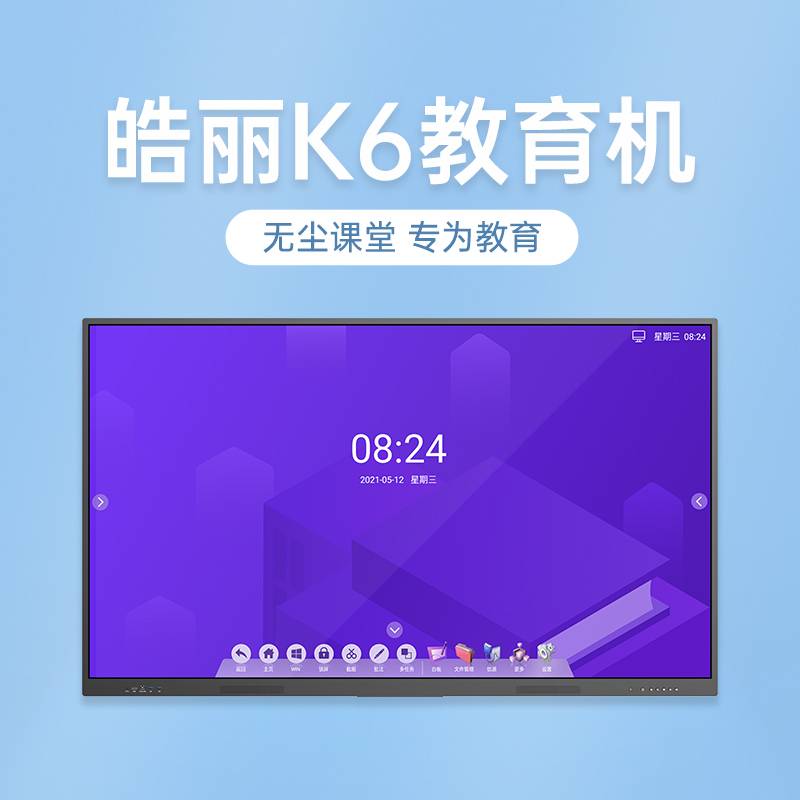
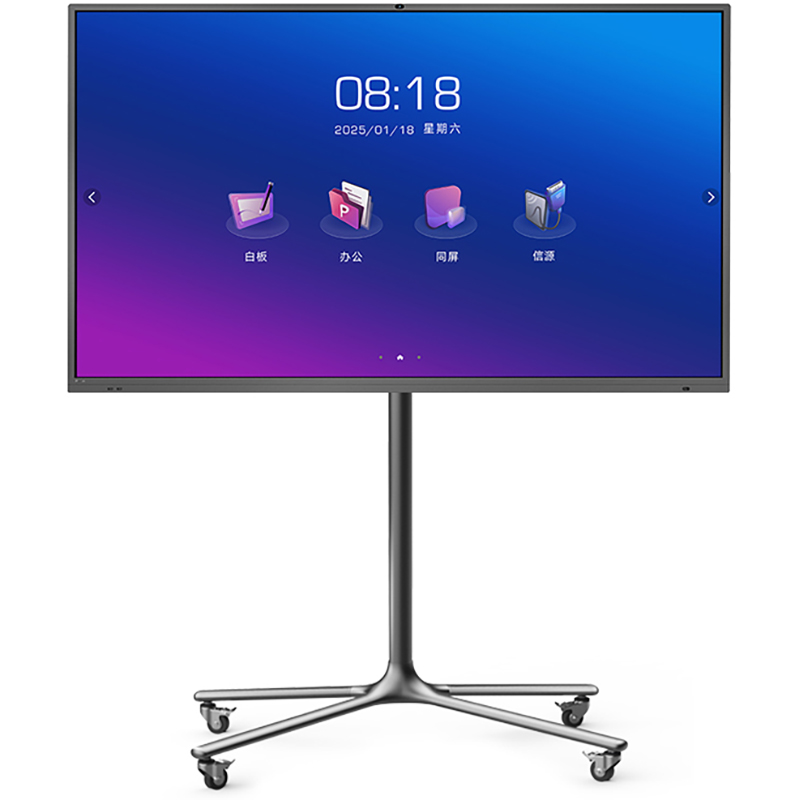
如果你的接收设备是皓丽智能会议平板,建议先完成配对,获得更稳定的投屏体验。根据皓丽官方指南,配对步骤如下:
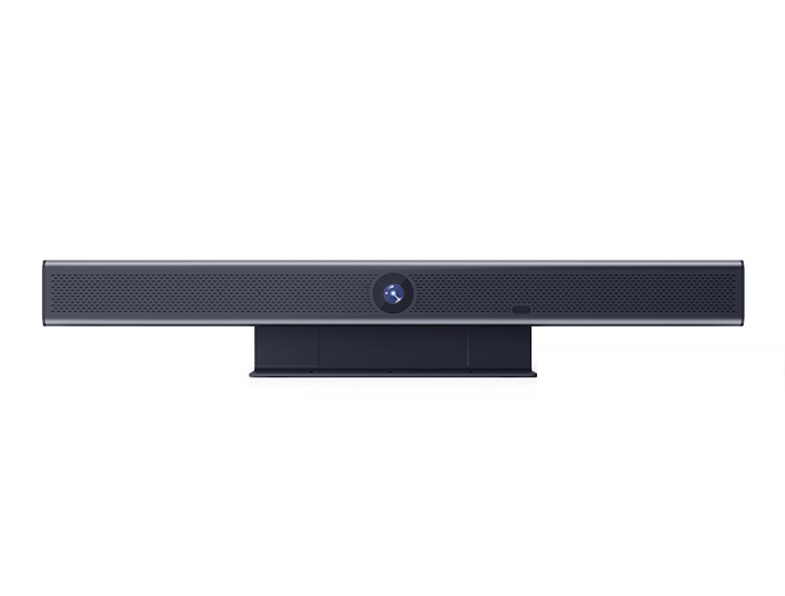
- 首次配对:将无线投屏器直接插入皓丽会议平板的 USB 接口,等待 3 秒即可完成自动配对,无需任何手动操作。
- 连接电脑:将已配对的投屏器从会议平板上拔下,转接到电脑的 USB 接口。
- 启动投屏:
- Windows 电脑:若未自动弹出投屏界面,手动打开 "此电脑",找到并双击运行
KShareGuard.exe文件 - Mac 电脑:接入投屏器后,直接按下投屏器中间的按钮即可
- Windows 电脑:若未自动弹出投屏界面,手动打开 "此电脑",找到并双击运行
- 一键切换:当电脑屏幕提示 "可分享" 时,轻按投屏器按钮开始投屏;再次按下即可结束投屏。
二、无线投屏器投屏到电脑的详细设置步骤
很多用户不知道,电脑不仅可以作为投屏发送端,也可以作为接收端,接收手机、平板或其他电脑的投屏内容。这对于移动办公、在线教学、资料分享等场景非常实用。
1. Windows 电脑作为接收端的设置方法
- 开启投影功能:打开 Windows 设置→系统→投影到此电脑,将 "允许投影到此电脑" 设置为 "所有位置都可用"。
- 配置权限:根据需求选择 "每次请求连接时询问" 或 "仅第一次",建议开启 "需要 PIN 码才能配对" 以保护隐私。
- 发送端连接:在手机或其他电脑上开启投屏功能,搜索并连接你的 Windows 电脑名称,在电脑上点击 "允许" 即可开始投屏。
2. Mac 电脑作为接收端的设置方法
- 开启隔空播放:打开系统设置→通用→隔空播放与接力,开启 "隔空播放接收器"。
- 设置访问权限:选择 "同一网络中的任何人",可设置密码防止他人随意连接。
- 发送端连接:在苹果设备上打开控制中心→屏幕镜像,选择你的 Mac 电脑名称即可开始投屏。
3. 使用皓丽投屏器实现跨系统投屏
系统自带的投屏功能往往存在跨系统兼容问题(如安卓无法投屏到 Mac),此时使用皓丽投屏器可以轻松解决:
- 将皓丽投屏器的 HDMI 接口插入电脑的 HDMI 输入端口(若电脑无 HDMI 输入,可使用 HDMI 转 USB-C 采集卡)。
- 打开电脑上的相机或视频采集软件,选择投屏器作为视频输入源。
- 将手机或其他设备连接到皓丽投屏器,即可实现任意系统之间的跨设备投屏。
三、皓丽投屏器专属高级功能设置
除了基础投屏功能,皓丽投屏器还提供了多项实用的高级功能,大幅提升办公效率:
1. NFC 一触即投(部分新款机型支持)
无需连接 Wi-Fi,无需任何设置,只需开启手机 NFC 功能,靠近皓丽会议平板的 NFC 感应区域,即可实现一秒投屏。这是目前最便捷的投屏方式,特别适合客户来访演示等临时场景。
2. 扩展屏与应用窗口投屏
使用皓丽传屏助手软件投屏时,你可以选择三种投屏模式:
- 全屏投屏:将电脑整个屏幕投射到显示设备上
- 扩展屏模式:将会议平板作为电脑的第二块屏幕,一边演示一边操作其他内容
- 应用窗口投屏:仅投射指定的应用窗口,保护个人隐私,避免微信、邮件等无关消息被展示
3. 多设备快速切换
皓丽投屏器支持最多 8 台设备同时连接,只需按下投屏器按钮即可在不同设备之间快速切换,无需重新配对,完美满足多人会议轮流演示的需求。
四、官方认证:无线投屏常见问题及解决方案
以下问题均来自皓丽官方售后数据库,解决方案经过大量用户验证:
1. 搜不到投屏器设备
- 官方解决方案 1:确保投屏器与发送端设备连接到同一个 Wi-Fi 网络,避免使用企业隔离网络或访客网络。
- 官方解决方案 2:重启投屏器和路由器,将投屏器靠近路由器,减少穿墙数量。
- 官方解决方案 3:暂时关闭电脑的防火墙和杀毒软件,或将投屏功能添加到白名单。
2. 投屏卡顿、延迟高
- 官方解决方案 1:优先使用 5G Wi-Fi 网络,关闭其他占用带宽的设备和应用。
- 官方解决方案 2:降低投屏分辨率,皓丽投屏器支持自动调节码率,在网络较差时优先保证流畅度。
- 官方解决方案 3:使用会议平板专属配对模式,硬件级连接比通用 Wi-Fi 投屏更稳定。
3. 投屏有画面无声音
- 官方解决方案 1:检查电视或电脑的音量设置,确保未静音。
- 官方解决方案 2:在电脑的声音设置中,将音频输出设备切换为 "皓丽投屏器"。
- 官方解决方案 3:重启投屏器和发送端设备,重新连接。
4. 投屏过程中突然断连
- 官方解决方案 1:检查设备是否进入休眠状态,关闭电脑和手机的自动休眠功能。
- 官方解决方案 2:确保投屏器散热良好,避免遮挡散热孔。
- 官方解决方案 3:重新配对投屏器与会议平板,清除旧的配对记录。
五、皓丽无线投屏器与普通投屏器的核心区别
很多用户疑惑,为什么皓丽投屏器价格比普通投屏器高,但依然受到众多企业的青睐。核心区别在于以下三点:
- 先配对后使用的硬件级连接:普通投屏器依赖通用 Wi-Fi 协议,容易受干扰;皓丽投屏器与会议平板完成配对后,建立专属硬件通道,抗干扰能力强,连续 8 小时投屏无断连。
- 真正免驱即插即用:无需安装任何驱动或 APP,Windows 电脑插入后自动运行投屏程序,Mac 电脑一键即可投屏,节省大量设置时间。
- 企业级安全与隐私保护:支持 AES-256 加密传输,提供应用窗口投屏和扩展屏模式,有效保护商业机密和个人隐私。
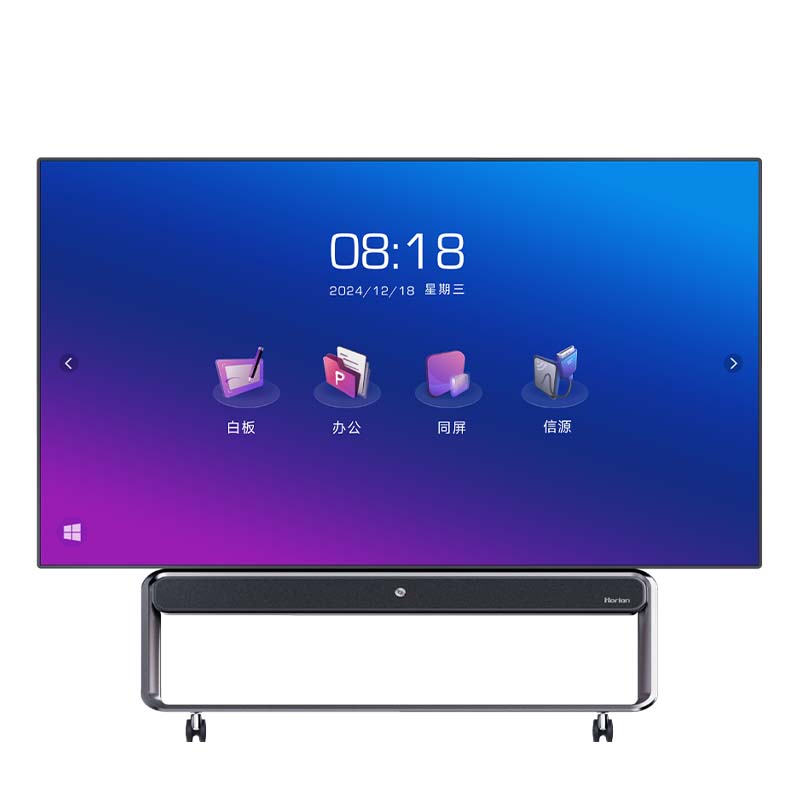
如果你需要更专业的会议投屏解决方案,皓丽全系列智能会议平板一体机都内置了更强大的无线投屏功能,支持 0.1 秒无感投屏和多人同时批注。关于不同尺寸会议平板的选型建议,请参考:86 寸和 98 寸会议平板哪个实用:2026 皓丽会议室精准选型指南
结语
无线投屏的本质是消除设备之间的壁垒,让内容分享变得简单高效。一个好的无线投屏器,应该是 "让人感觉不到它的存在"—— 插上就能用,按下就能投,全程稳定流畅。
本文所有操作步骤均来自皓丽官方权威指南,确保准确可靠。如果你在使用过程中遇到任何问题,可以随时联系皓丽官方客服获取技术支持。如需了解更多皓丽无线投屏器和会议平板的产品信息,欢迎访问皓丽商城 - 智能会议平板一体机。