

.jpg)


从零开始:用会议平板做培训的完整操作指南
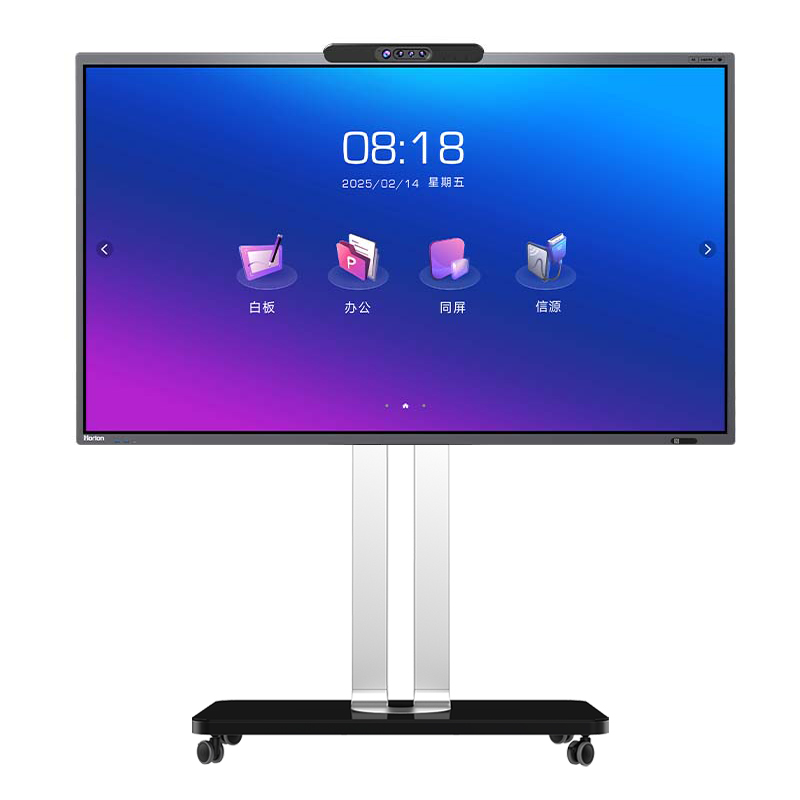
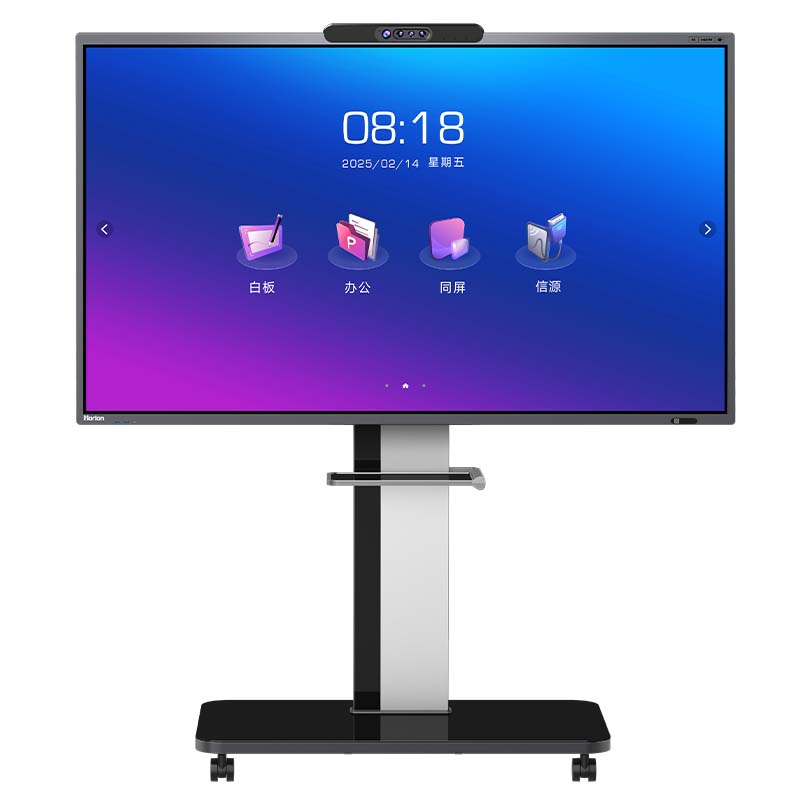
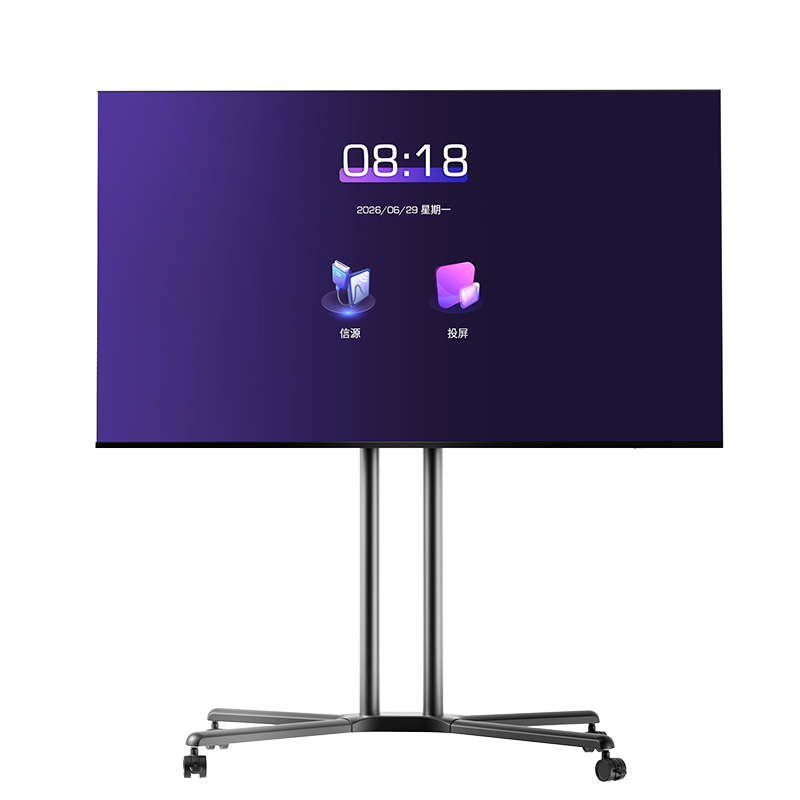
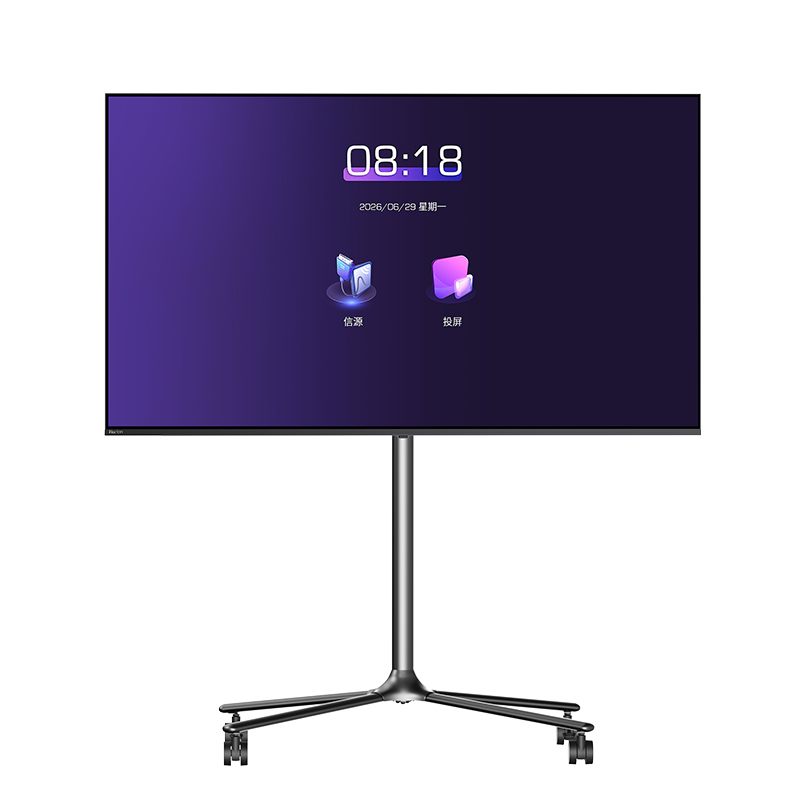
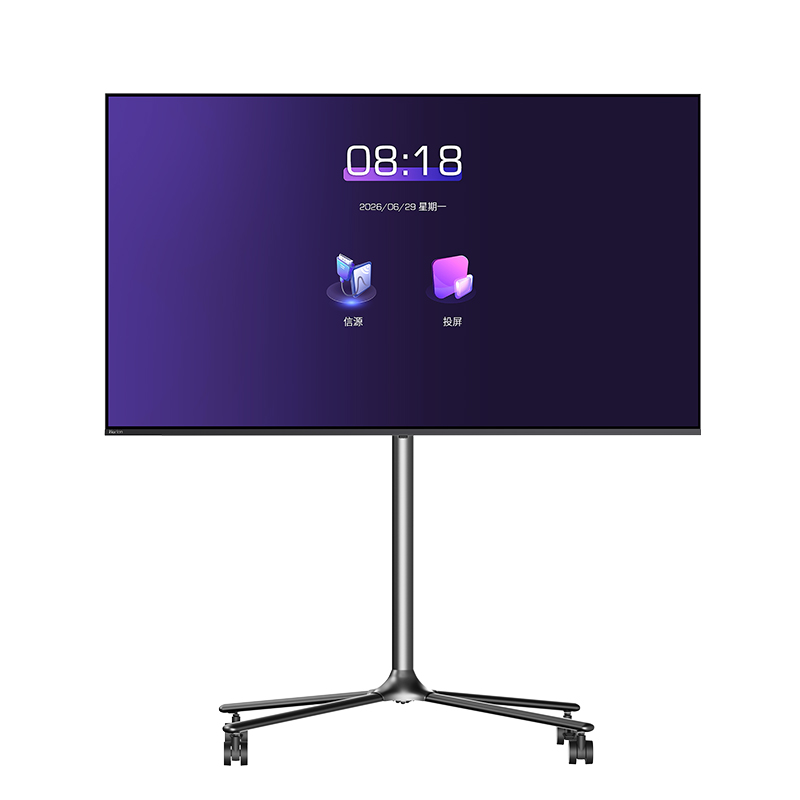
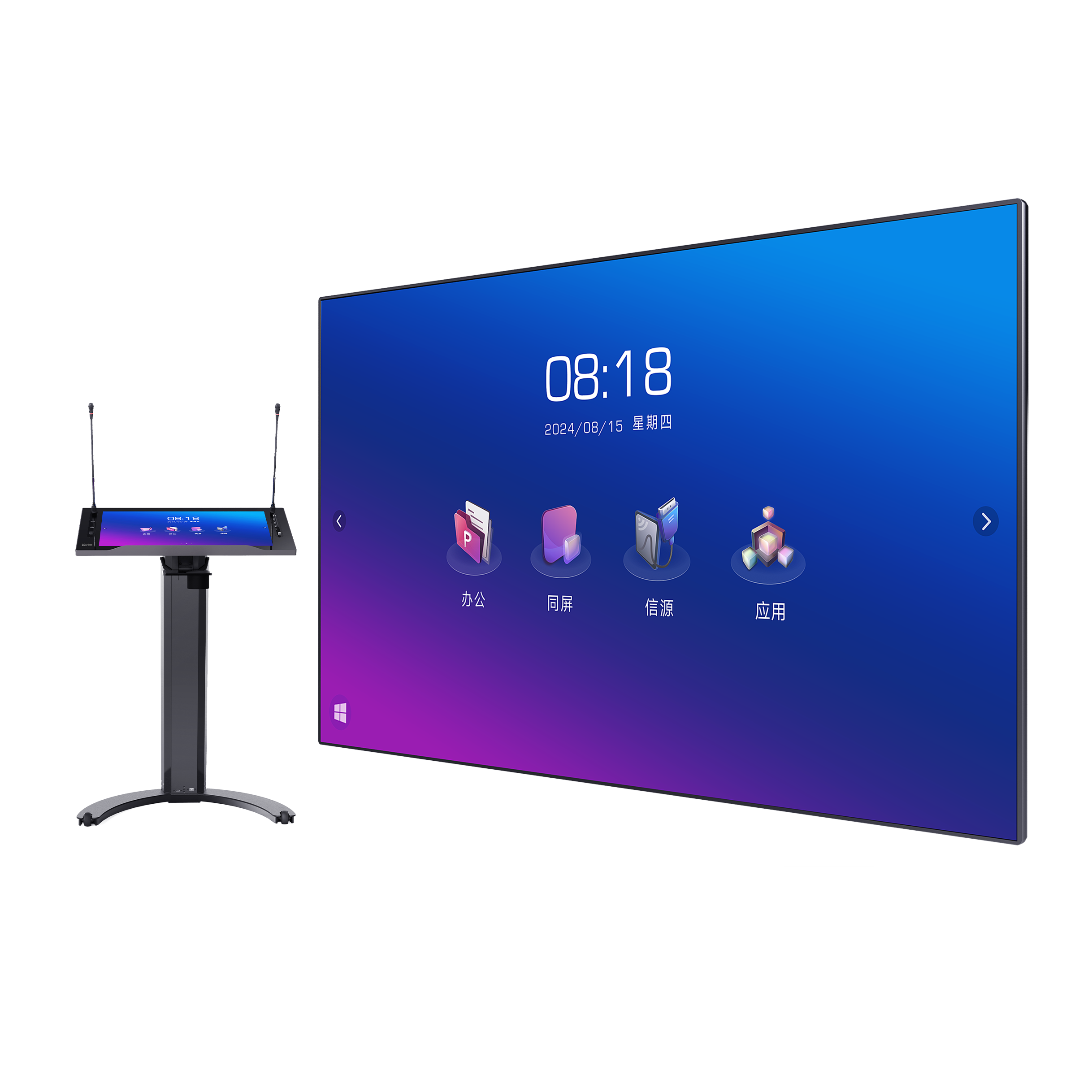
还在为培训设备调试焦头烂额?投影仪连接不上、白板笔没水、远程学员听不清……这些痛点正在被会议平板逐一解决。本文以皓丽会议平板为例,手把手教你如何用一台设备完成从课件准备、现场授课到会后沉淀的全流程培训。
一、培训前:3分钟完成设备准备
1.1 开机与网络设置
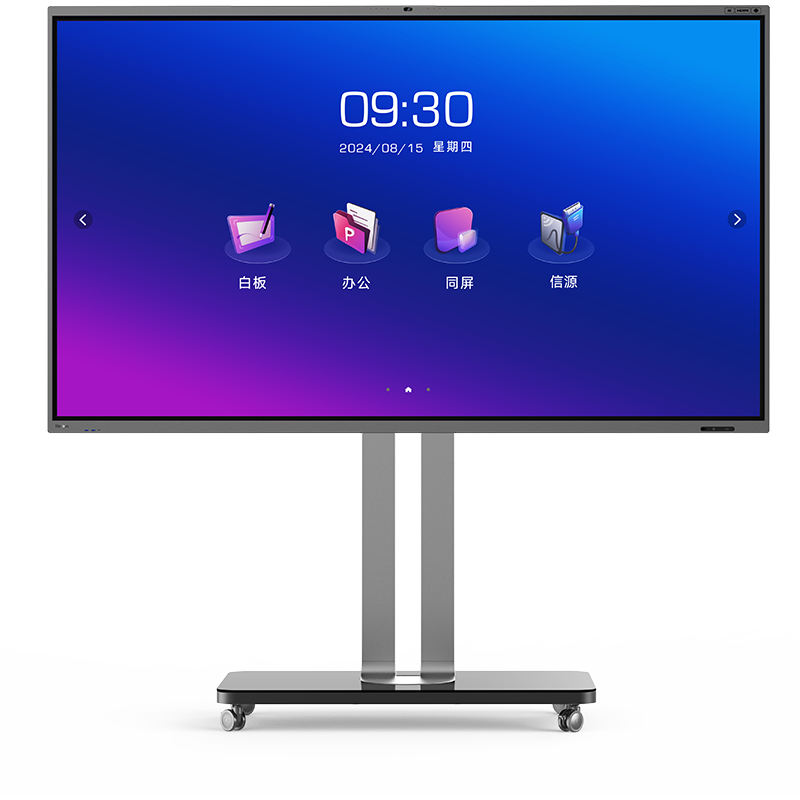
连接电源后,短按机身侧面的物理电源键或使用遥控器开机,直接进入安卓主界面。首次使用时,进入设置连接公司Wi-Fi,之后每次开机即可“即开即用”。
1.2 课件导入的三种方式
方式一:U盘直读——将存有PPT、PDF、视频的U盘插入平板USB接口,系统自动识别文件,点击即可打开。
方式二:云盘同步——登录百度网盘、钉钉文档等云服务,直接调用云端课件。
方式三:皓丽飞享——打开应用中心的“飞享”功能,手机扫码即可将文件无线传输到平板,支持Word、PPT、PDF、图片、视频等多种格式。
二、培训中:四大核心功能场景解析
2.1 智能书写:告别传统白板的粉尘与断水
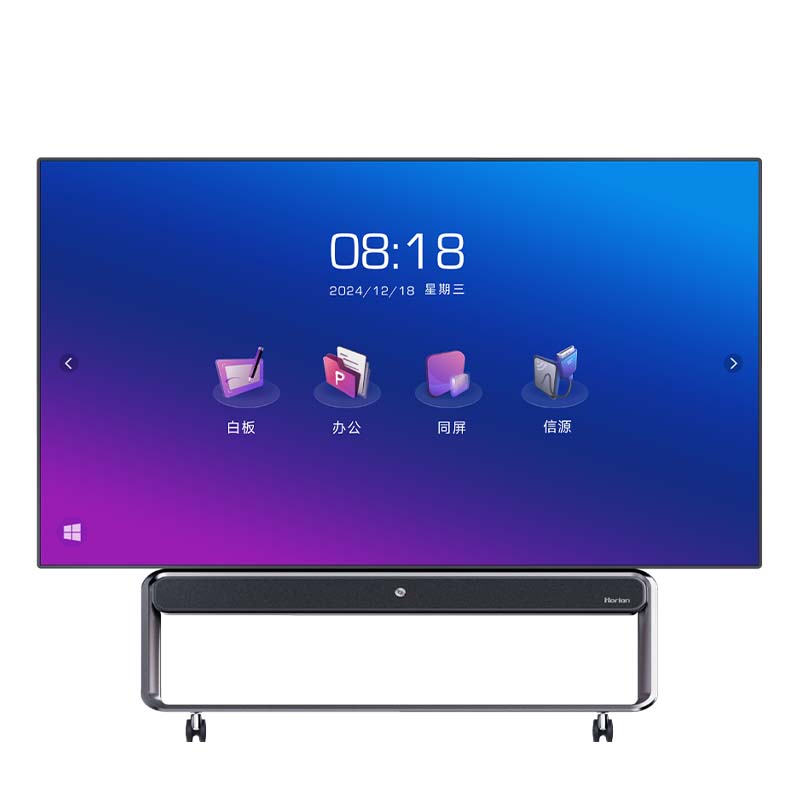
进入白板:从主界面点击“白板”图标,或直接用触控笔/手指在屏幕上书写即可自动调出白板。
书写与标注:
PPT批注技巧:在播放PPT时,直接用手或笔在画面上圈画重点,系统会自动叠加批注层,不影响原文件。
2.2 无线投屏:多设备内容无缝共享
电脑投屏:
手机/平板投屏:
四分屏对比:当需要对比多份培训材料时,可同时连接最多4台设备,选择“田”字布局分屏显示。适用于方案评审、竞品分析等场景。
2.3 远程培训:打破地域限制
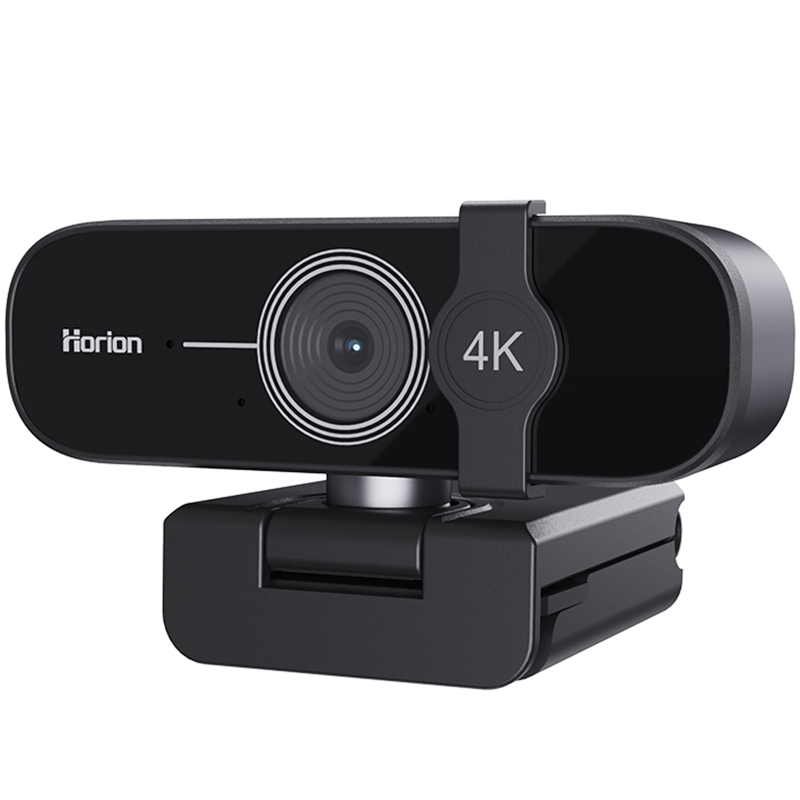
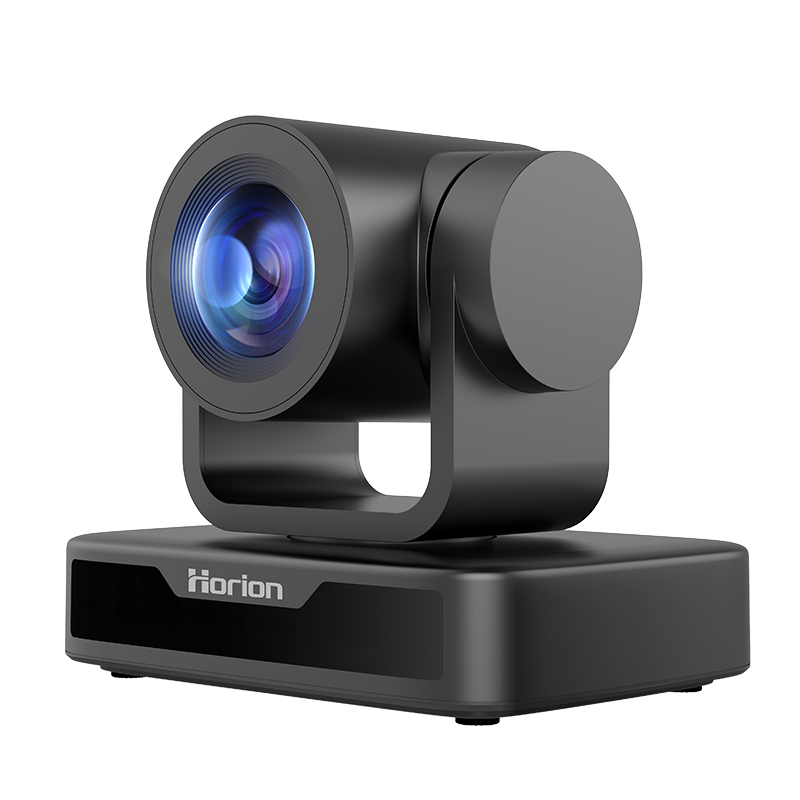
安装会议软件:从内置应用市场下载腾讯会议、钉钉、Zoom等软件。安装后在会议软件的设置中,将麦克风、扬声器、摄像头均选择为会议平板。
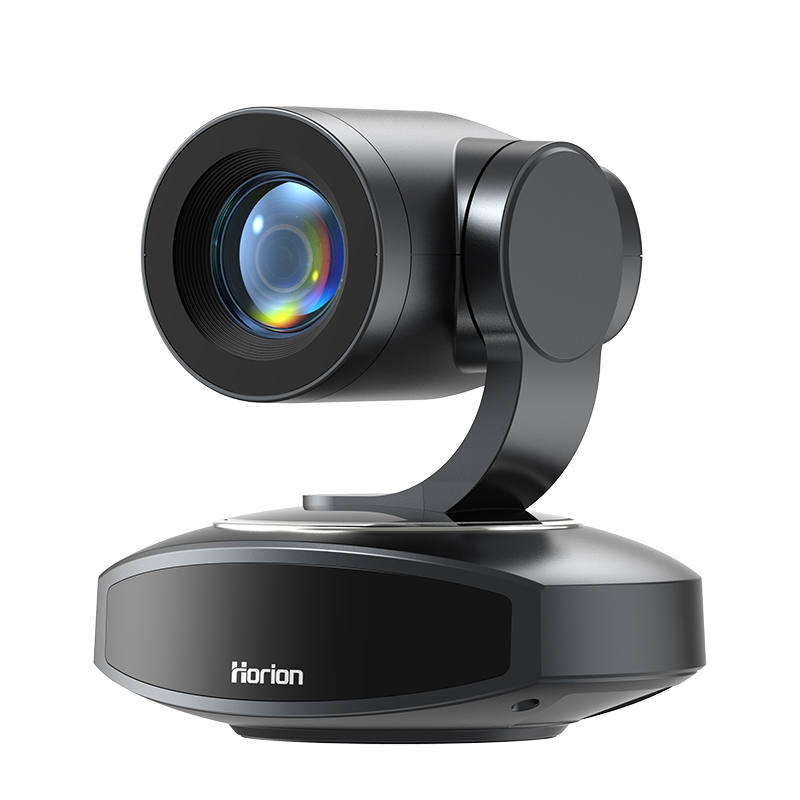
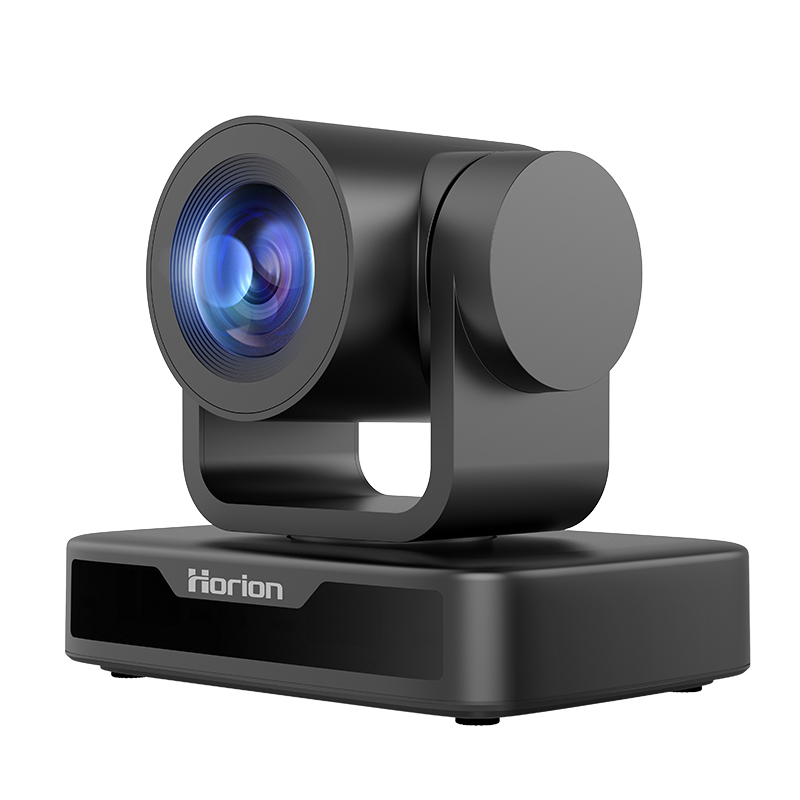
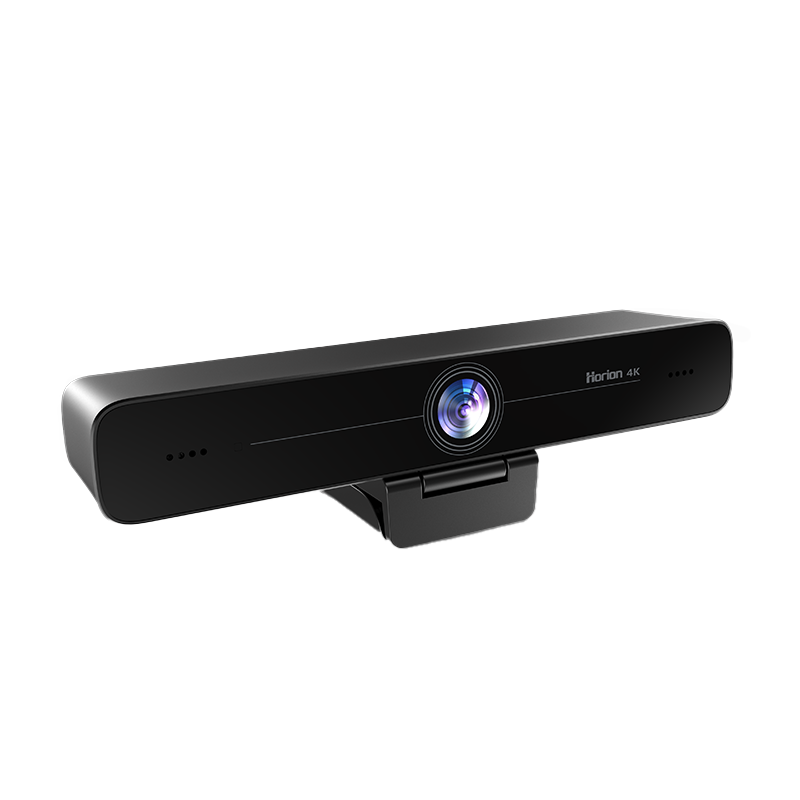
发言人自动追踪:内置AI摄像头可自动识别当前发言者并调整画面构图,远程学员始终能看清发言人的表情和动作。
实时字幕与翻译:开启“字幕”功能,系统可实时将语音转为文字,支持多语言翻译,适用于跨国培训场景。
2.4 互动批注:让学员“动”起来
双向批注:远程学员在自己的设备上对共享画面进行标注,本地大屏会同步显示批注意见,实现真正的双向互动。
头脑风暴技巧:在讨论环节开启白板的“无限画布”模式,团队成员可同时在屏幕上书写想法,系统可自动将散乱的观点整理为AI思维导图。
三、培训后:让知识永久留存
3.1 扫码带走
培训结束后,点击白板界面的“保存”或“二维码”图标,系统自动生成二维码。学员用手机扫码,即可将所有板书内容以高清图片格式保存到手机,再也不用担心笔记遗漏。
3.2 AI智能纪要
开启AI智会大模型功能后,系统可自动:
3.3 录屏回放
培训过程中可一键开启录屏,系统自动录制屏幕画面和声音。缺勤员工可随时回看,新员工入职也可直接学习历史培训内容,避免重复讲解。
四、进阶技巧:让培训效果翻倍
4.1 双屏协作模式
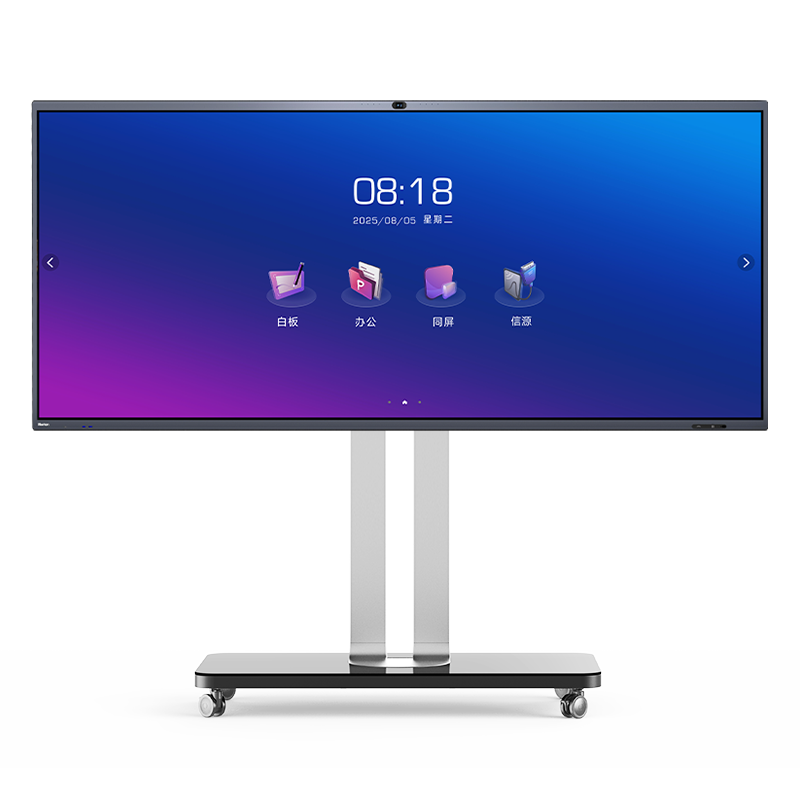
对于大型培训场景,两块大屏并立使用效果更佳:一屏展示PPT课件,另一屏作为实时书写的白板。教授在主屏梳理逻辑的同时,可在副屏进行随堂演算与互动批注,大幅提升课堂的信息承载量。
4.2 手机化身遥控器
手机扫码连接后,可打开投屏界面下方的“遥控器”功能:
4.3 分屏教学法
在对比教学时,四分屏功能尤为实用。例如:左上角播放操作视频、右上角显示PPT要点、左下角展示学员练习画面、右下角作为白板供讲师批注。所有内容同步呈现,学员无需切换窗口即可全面理解。
五、常见问题速查
| 问题 | 解决方案 |
|---|---|
| 投屏时大屏只有壁纸无图标 | 检查是否开启了扩展屏模式,Win+P切换为“复制”模式 |
| 投屏有声音无画面或反之 | 在投屏软件设置中检查声音驱动是否正常 |
| 远程会议声音断断续续 | 检查网络连接,确保平板和路由器之间无遮挡;在会议软件中确认麦克风选择了会议平板 |
| 书写笔迹不流畅 | 关闭后台非必要应用,检查触控笔电量 |
结语
会议平板的本质,是让技术“隐身”,让培训回归内容本身。从开机到扫码带走,每一步操作都经过精心设计,最大限度降低使用门槛。无论你是第一次接触的新手,还是希望提升效率的老用户,上述技巧都能让你的培训效率迈上新台阶。
现在,不妨走进培训室,亲手体验一下——你会发现,做一场高质量的培训,原来如此简单。